二、搭建开发环境
在本章中,您将安装使用 Node-RED 所需要的工具。 这不仅扩展到 Node-RED 本身,还扩展到它的运行时 Node.js,以及如何更新 Node-RED 和 Node.js。
Node-RED 于 2019 年 9 月发布了其 1.0 里程碑版本。 这反映了项目的成熟度,因为它已经被广泛应用于生产环境中。 通过对底层 Node.js 运行时进行更改,它将继续被开发并保持更新。 您可以通过https://nodered.org/docs/getting-started/查看 Node-RED 的最新安装状态。
Node-RED 的官方网站提供了大量的安装指南,包括 local、Raspberry Pi、Docker、各大云平台等。
在本章中,您将学习如何在您的本地计算机上安装 Node-RED,无论您是在 Windows、Mac 或树莓派上运行它。 我们将涵盖以下议题:
Windows 安装npm和 Node.js
为 Mac 安装npm和 Node.js
为树莓派安装npm和 Node.js
Windows 下安装 Node-RED
为 Mac 安装 Node-RED
安装树莓派节点红
在本章结束时,我们将安装所有必要的工具,并准备继续使用 Node-RED 构建一些基本流程。
作为参考,作者的测试操作环境是 Windows 10 2004 18363.476、macOS Mojave 10.14.6 (18G5033)、Raspberry Pi OS 9.4 stretch。
技术要求
在本章中,您需要安装以下内容:
Node. Js (v12.18.1) *
npm (v6 14。5)*
*编写时的 LTS 版本。
Windows 安装 npm 和 Node.js
如果你想在上使用 Node- red,你必须安装 npm 和 Node。 js 通过以下网站:
https://nodejs.org/en/download 。
你可以直接在那里获得 Node.js 的 Windows 安装程序。 之后,遵循以下步骤:
访问 Node.js 官方原版网站并下载安装程序:
您可以选择两个版本-推荐或最新功能-但在本书中,您应该使用推荐版本:
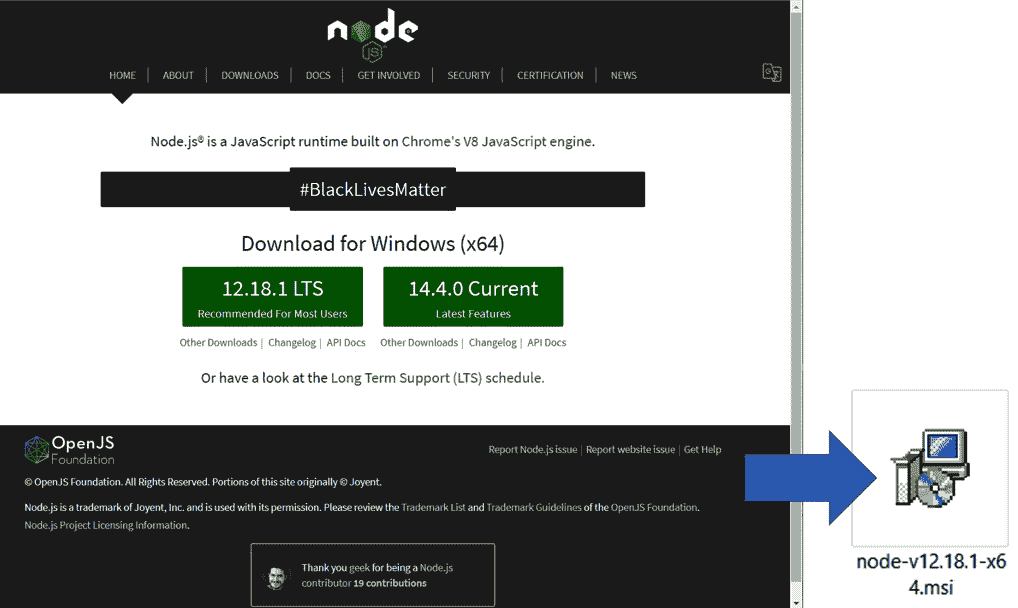
图 2.1 -选择推荐版本安装程序
点击下载的msi文件开始安装 Node.js。 它包括 npm 的当前版本。 Node-RED 运行在 Node.js 运行时,所以它是必需的。
只需根据安装向导单击对话框窗口的按钮,不过在安装过程中要记住一些要点。
接下来,你需要接受最终用户许可协议:
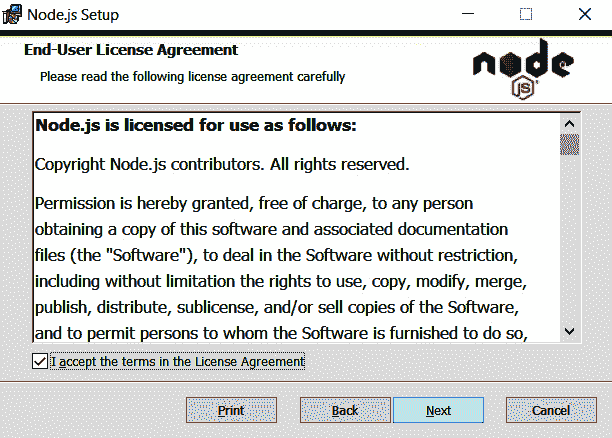
图 2.2 -最终用户许可协议窗口
您也可以更改的安装目标文件夹。 在本书中,将使用默认文件夹(C:/Program Files/nodejs/):
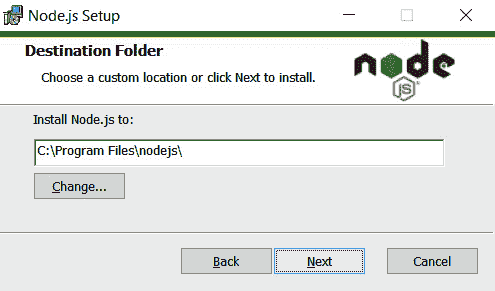
图 2.3 -安装目标文件夹
在下一界面中无需进行自定义设置。仅保留默认功能选中状态,即可选择 Next:
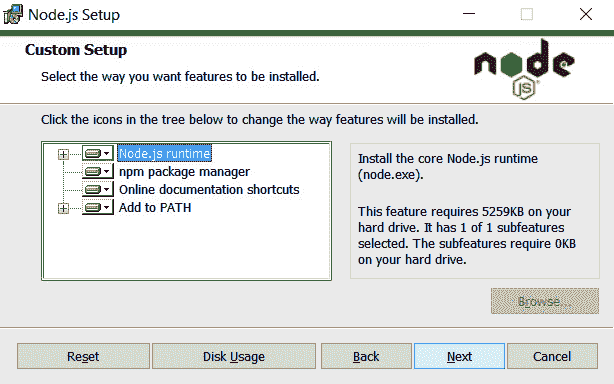
图 2.4 -不需要自定义设置
在接下来的界面中,你无需勾选任何内容即可点击 Next。不过,安装此处可供选择的工具也没有问题,其中包括这些环境(Visual C++、windows-build-tools 以及 Python)的安装与路径配置。
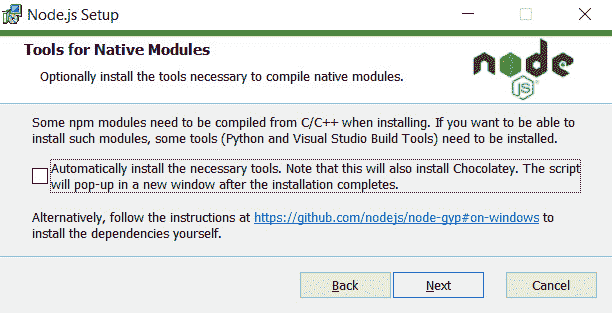
图 2.5 -本地模块的工具窗口
Node.js 安装完成后,请使用以下命令检查工具版本:
$ node --version
v12.18.1
$ npm –version
6.14.5
当 Node.js 和 npm 安装完成后,你可以检查它们的版本号。 这样,您就可以安装 Node-RED 了。
重要提示
根据项目,它是常见的操作稳定与旧的 Node.js 版本,但它不工作,如果你使用不同版本的 Node.js。 然而,每次切换项目时,卸载当前版本的 Node.js 并安装所需版本的 Node.js 需要时间。 所以,如果你正在使用 Windows,我建议你使用 Node.js 版本管理工具,比如 nodist(https://github.com/nullivex/nodist)。 对于 Node.js 还有其他类型的版本控制工具,所以请尝试寻找一个容易使用的。
Mac 安装 npm 和 Node.js
如果你想在 macOS 上使用 Node-RED,你必须通过在以下网站安装npm和 Node.js:
https://nodejs.org/en/#home-downloadhead
你可以直接在那里获得 Node.js 的 Mac 安装程序。
访问原始 Node.js 网站并下载安装程序。 您可以选择推荐版本或最新特性版本,但对于本书,您应该使用推荐版本:
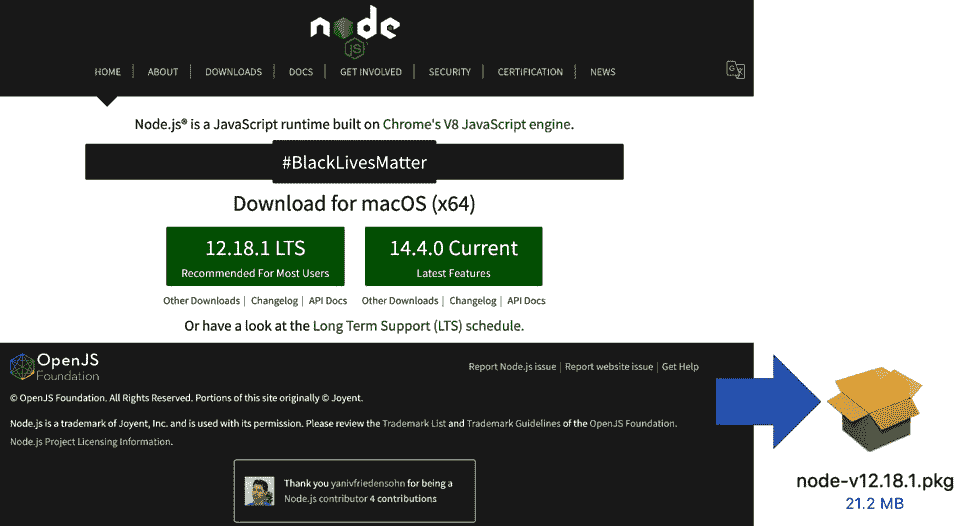
图 2.6 -选择推荐的版本安装程序
点击下载的 .pkg文件开始安装 Node.js。 它包括当前版本的 npm。 Node-RED 运行在 Node.js 运行时,所以它是必需的。 只需按安装向导点击即可,不过在安装中有一些注意事项。
您需要接受最终用户许可协议:
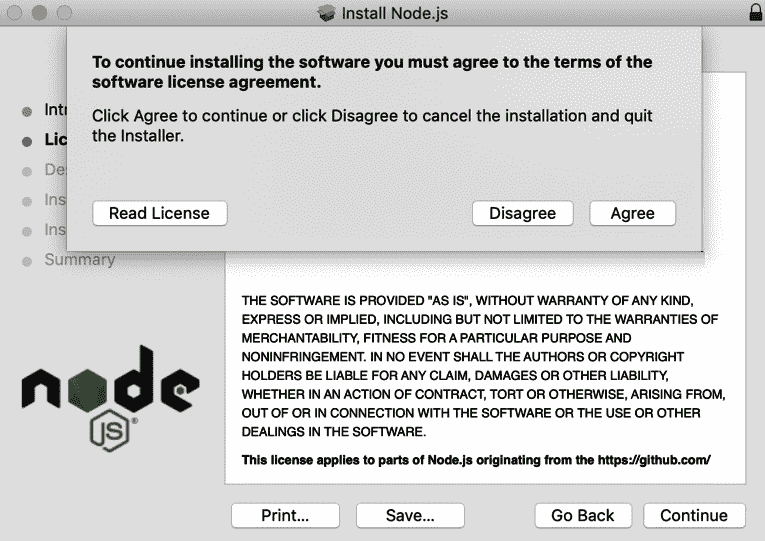
图 2.7 -最终用户许可协议窗口
您可以更改安装位置。 在本书中,默认位置(Macintosh HD)将被使用:
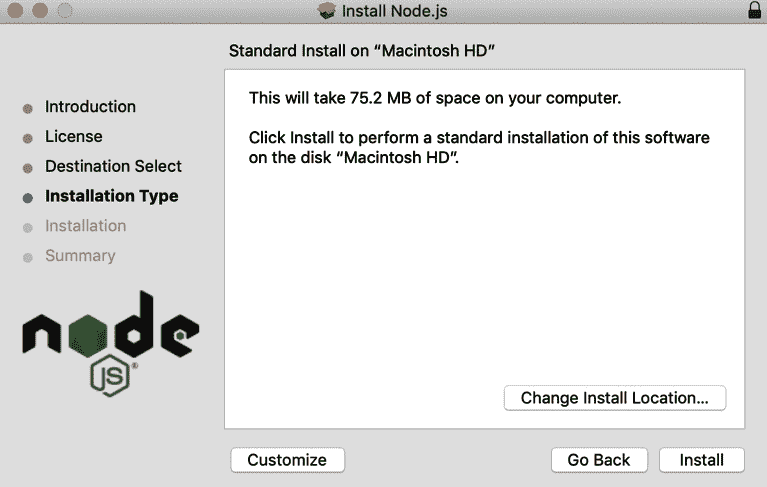
图 2.8 -安装位置
当 Node.js 的安装完成后,您可以使用以下命令检查工具的版本。 一旦你完成了 Node.js 和npm的安装,你可以检查它们的版本号。 您已经准备好安装 Node-RED:
$ node --version
v12.18.1
$ npm –version
6.14.5
请注意:
根据项目的不同,使用旧 Node.js 版本的操作是稳定的,如果使用不同版本的 Node.js,它将无法工作。 然而,每次切换项目时,卸载当前 Node.js 版本并安装所需的 Node.js 版本都需要时间。 所以,如果你正在使用 macOS,我建议使用 Node.js 版本管理工具,比如 Nodebrew([https://github.com/hokaccha/nodebrew](https://github.com/hokaccha/nodebrew))。 对于 Node.js 还有其他类型的版本控制工具,所以请尝试寻找一个容易使用的。
我们已经介绍了在 Windows 和 Mac 上的安装过程,现在让我们学习如何安装 npm 和 Node.js。
树莓派安装 npm 和 Node.js
如果你想在树莓派上使用 Node-RED,恭喜你——你已经准备安装 Node-RED。 这是因为 Node.js 和 npm 是默认安装的。 你可以使用现有的安装脚本来安装 Node-RED,包括 Node.js 和 npm。 这个脚本将在本章后面的为树莓派安装 Node-RED部分进行描述,因此您可以暂时跳过此操作。
但是,你应该在树莓派上检查 Node.js 和 npm 版本。 请输入以下命令:
$ node --version
v12.18.1
$ npm –version
6.14.5
如果不是 LTS 版本或稳定版本,可以通过 CLI 进行升级。 请输入并运行下面的命令来完成此操作。 在命令,在最后一行,lts已经被使用,但是你也可以把**,而不是【显示】稳定 lts 如果你想安装稳定版本:**
**$ sudo apt-get 更新
$ sudo apt-get install -y nodejs
$ sudo NPM 安装 NPM
$ sudo n LTS
现在我们已经成功地检查了树莓派上的 Node.js 和 npm 版本,并更新了它们(如果适用的话),我们将继续在 Windows 上安装 Node-RED。
重要提示:
Node-RED 项目提供的脚本负责安装 Node.js 和npm。 通常不建议使用树莓派 OS 提供的版本,因为它们的打包方式很奇怪。
安装 Node-RED for Windows
在本节中,我们将解释如何在 Windows 环境中设置 Node-RED。 这个过程只适用于 Windows 10,但也适用于 Windows 7 和 Windows Server 2008 R2 及以上版本。 目前不支持 Windows 7 或更早版本的 Windows Server 2008 R2,也不推荐使用。
对于 Windows,作为全局模块安装 Node-RED 会将Node-RED命令添加到系统路径中。 在命令提示符下执行如下命令:
$ NPM install -g——unsafe-perm node-red
一旦完成了 Node-RED 的安装,就可以直接使用 Node-RED。 请运行以下命令。 运行此命令后,您将识别用于访问 Node-RED 流编辑器的 URL。 通常,配置默认端口 1880 的 localhost(127.0.0.1)将被分配:
$ node-red
Welcome to Node-RED
===================
…
[info] Starting flows
[info] Started flows
[info] Server now running at http://127.0.0.1:1880/
让我们在浏览器上访问 Node-RED。 为此,键入从命令提示符接收到的 URL。 我强烈推荐使用 Chrome 或 Firefox 运行 Node-RED:
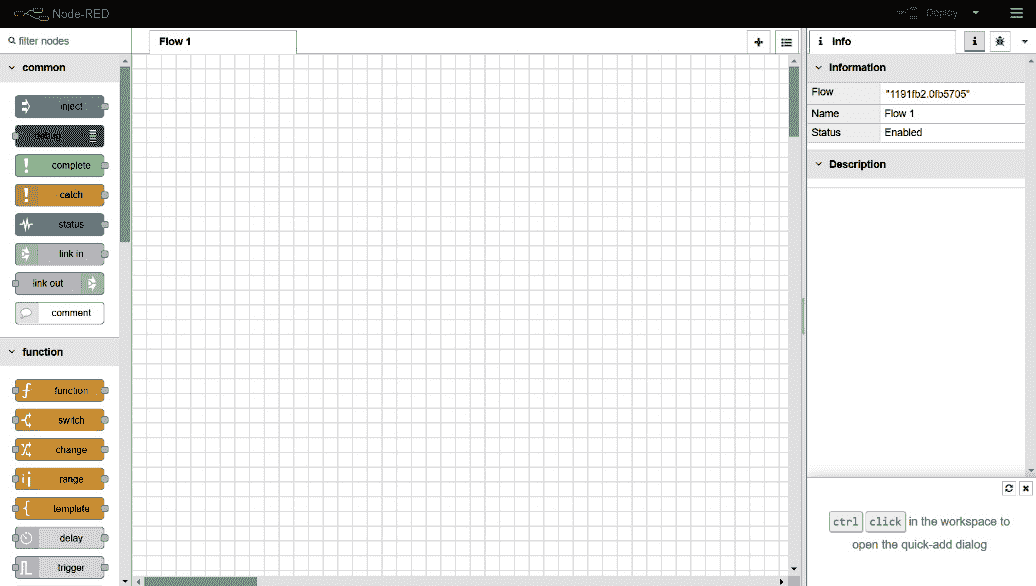
图 2.9 - Node-RED 流编辑器
现在,您已经准备好使用 Node-RED 进行编程了。 从第三章,通过创建基本流程来理解 Node-RED 特性,接下来将学习如何使用 Node-RED 实际构建应用。
现在,让我们继续在 macOS 中安装 Node-RED。
安装 Node-RED for Mac
在本节中,我们将解释如何在 macOS 环境中设置 Node-RED。 这个程序是为了 macOS Mojave。 它可能适用于所有版本的 Mac OS X,但我强烈建议您使用当前版本的 macOS。
对于 macOS,将 Node-RED 安装为全局模块会将Node-RED命令添加到系统路径中。 在终端中执行如下命令。 您可能需要在命令前面添加sudo,这取决于您的本地设置:
$ sudo npm install -g --unsafe-perm node-red
您还可以使用其他工具安装 Node-RED。 这主要适用于 Mac/Linux 或支持以下工具的操作系统:
Docker (https://www.docker.com/), if you have the environment for running Docker.
当前 Node-RED 1。 Docker Hub 上的 x 存储库被重命名为“nodered/node-red”。
版本高达 0.20。 可以从https://hub.docker.com/r/nodered/node-red-docker获得。
重要提示
当使用 Docker 运行 Node-RED 时,您需要确保如果容器损坏,添加的节点和流不会丢失。 可以通过将数据目录挂载到容器外部的卷来持久化这些用户数据。 您还可以通过使用绑定挂载或命名数据卷来实现这一点。
执行以下命令安装 Node-RED。
$ docker run -it -p 1880:1880——name mynodered /node-red**
Snap (https://snapcraft.io/docs/installing-snapd) if your OS supports it.
如果你把它作为一个 Snap 包安装,你可以在一个安全的容器中运行它,这个容器不能访问你必须使用的外部特性,比如以下:
访问系统主存(只允许读写本地主目录)。
Gcc:编译要安装的节点的二进制组件所必需的。
Git:如果你想利用项目特性,这是必需的。
直接访问 GPIO 硬件。
Access to external commands, such as flows executed in Exec nodes.
容器的安全性较低,但您也可以以经典模式运行它们,这将提供更多访问权限。
运行以下命令安装 Node-RED 与 Snap:
$ sudo snap install node-red
一旦完成了 Node-RED 的安装,就可以立即使用 Node-RED。 请运行以下命令。 运行此命令后,您可以找到访问 Node-RED 流编辑器的 URL。 通常,将分配带有默认端口1880的本地主机(127.0.0.1):
$ node-red
Welcome to Node-RED
===================
…
[info] Server now running at http://127.0.0.1:1880/
[info] Starting flows
[info] Started flows
让我们在浏览器上访问 Node-RED。 输入您从命令提示符收到的 URL。 我强烈推荐使用 Chrome 或 Firefox 运行 Node-RED:
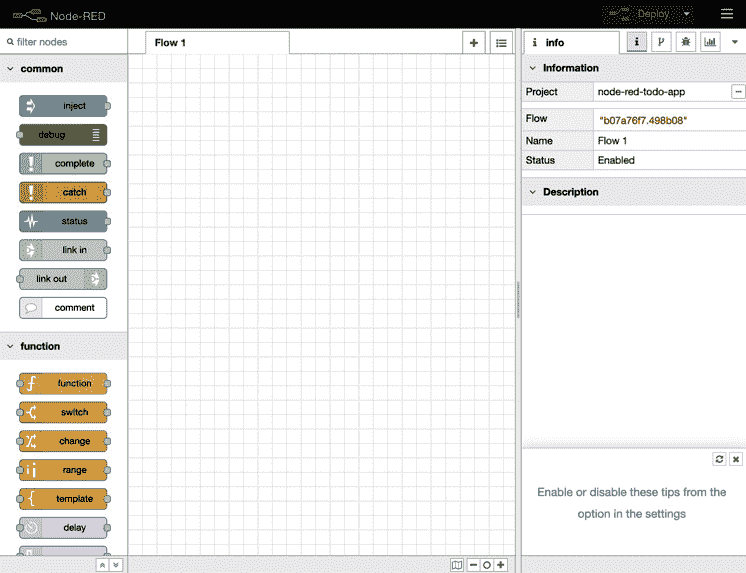
图 2.10 - Node-RED 流编辑器
现在,您已经准备好使用 Node-RED 进行编程了。 在第三章,*通过创建基本流程来理解 Node-RED 特性,*我们将学习如何使用 Node-RED 实际构建应用。
我们最后的安装将是树莓派上的 Node-RED。
树莓派安装 Node-RED
在这个节中,我们将解释如何在树莓环境中设置 Node-RED。 这个过程是为树莓派 OS Buster (Debian 10.x),但它将工作的树莓派 OS Jessie (Debian 8.x)和以上。
你可以很容易地检查你版本的树莓派操作系统。 只需在终端上运行以下命令:
$ lsb_release -a
如果您还想检查 Debian 的版本,请运行以下命令:
$ cat /etc/debian_version
现在,您已经准备好安装 Node-RED。 下面的脚本安装 Node-RED,包括 Node.js 和npm。 这个脚本还可以用于升级您已经安装的应用。
请注意:
此说明可能会更改,因此建议您在需要时参考官方文档。
这个脚本适用于基于 debian 的操作系统,包括 Ubuntu 和 Diet-Pi:
$ bash <(curl -sL https://raw.githubusercontent.com/node-red/
linux-installers/master/deb/update-nodejs-and-nodered
你可能需要运行sudo apt install build-essential git来确保 npm 能够构建需要安装的二进制组件。
Node-RED 已经被打包为一个树莓派 OS 存储库,并且包含在推荐软件列表中。 它可以通过apt-get install Node-RED命令安装,并且包含一个树莓派 OS 打包版本的 Node.js,但不包括 npm。
虽然乍一看使用这些包似乎很方便,但强烈建议使用安装脚本。
安装完成后,可以启动 Node-RED 并访问 Node-RED 流编辑器。 我们有两种启动方式,如下:
通过命令行运行:若需在本地运行Node-RED,可通过终端输入node-red命令启动。随后按下Ctrl + C或关闭终端窗口即可停止运行。 显示效果如下:
$ node-red
通过编程菜单运行:一旦安装了 Node-RED,你可以从树莓派菜单启动它。 点击Menu | Programming | Node-RED打开终端并启动 Node-RED。 一旦 Node-RED 被启动,你就可以从浏览器访问 Node-RED 流编辑器,就像你在 CLI 中所做的那样:
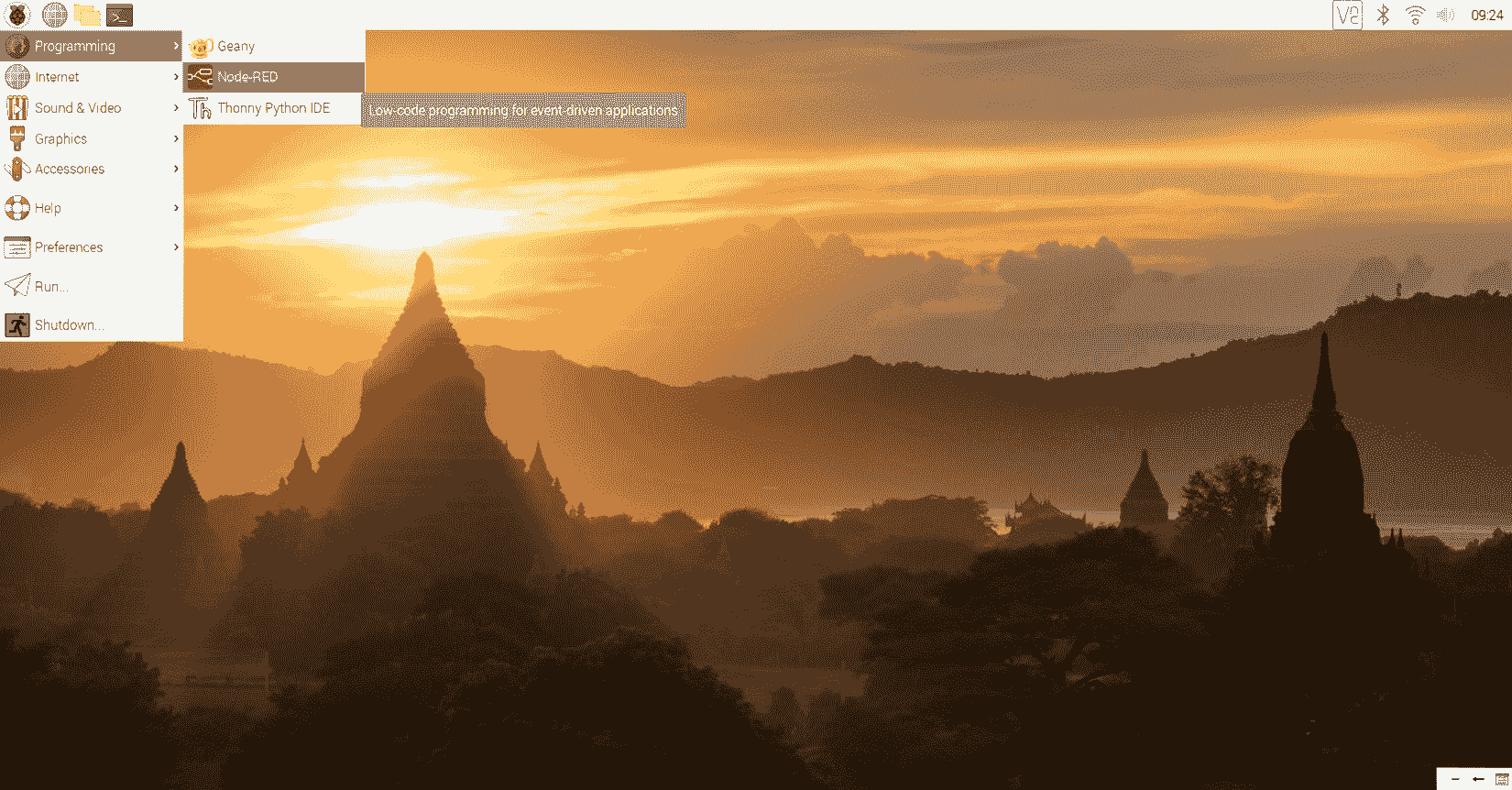
图 2.11 -通过树莓派菜单访问 Node-RED
从菜单启动 Node-RED 后,您应该检查终端上运行的 Node-RED 进程,并找到 Node-RED 流编辑器的 URL。 通常是与相同的 URL,可以直接通过 CLI 启动:
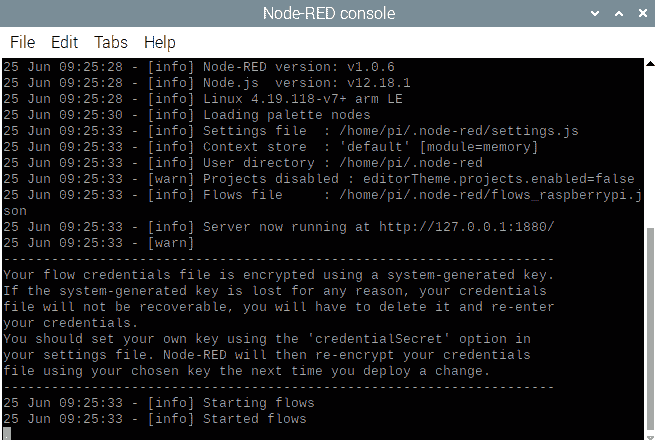
图 2.12 -检查 URL 访问 Node-RED 流编辑器
让我们在浏览器上访问 Node-RED。 您可以输入从命令提示符接收到的 URL 来完成此操作。 如果你的树莓派默认浏览器是 Chromium,那么使用 Node-RED 应该没有问题。 然而,如果你想使用另一个浏览器,我强烈建议为运行 Node-RED 安装 Chromium:
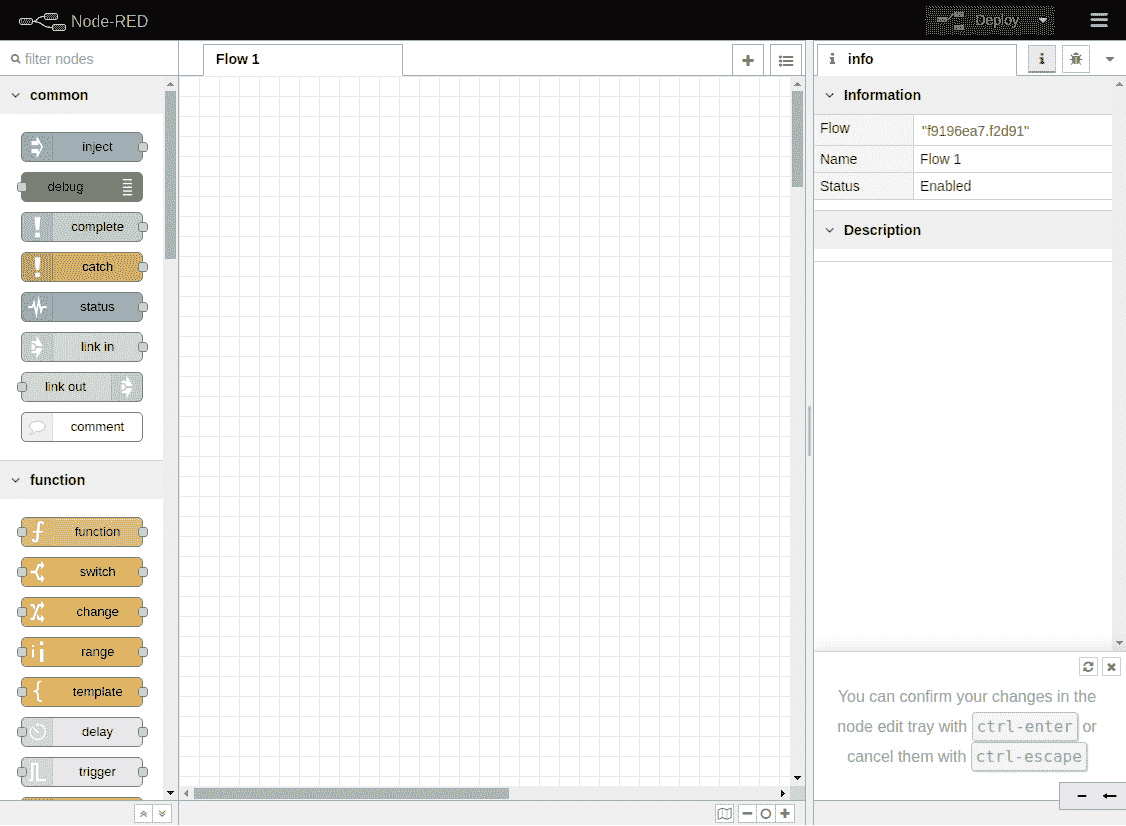
图 2.13 - Node-RED 流编辑器
这是它! 我们现在已经介绍了每个工具的所有安装选项,以便开始使用 Node-RED。
小结
在本章中,您已经准备好了环境,可以使用 Node-RED 流编辑器。 此时,我相信您已经可以访问 Node-RED 流编辑器,因此您需要学习如何使用它。 在下一章中,我们将制作一个示例流,并学习 Node-RED 流编辑器的主要特性。