七、从 Node-RED 调用 Web API
在本章中,让我们从 Node-RED 中调用一个 web API。 基本上,在 Node-RED 中,处理按照创建的流执行,但连接处理的是 JSON 数据。 从这个意义上说,它与 web api 非常兼容。
让我们从以下四个主题开始:
了解 RESTful API
了解节点的输入/输出参数
如何在一个节点上调用 web API
如何使用 IBM Watson API
到本章结束时,你将掌握如何从 Node-RED 中调用任何类型的 web API。
技术要求
要读完本章,你需要具备以下条件:
Node-RED (v1.1.0 或以上版本)
本章使用的代码可在第 07 章文件夹https://github.com/PacktPublishing/-Practical-Node-RED-Programming中找到。
了解 RESTful API
阅读这本书的许多人可能已经熟悉了 web api。 然而,让我们回顾一下 RESTful API,以便使用 Node-RED 调用 web API。
REST代表具象状态转移。 RESTful API 基本上是指基于“REST 原则”实现的 web 系统的 HTTP 调用接口。 因此,从广义上讲,可以放心地说 REST API 和 RESTful API 是一回事。 那么,究竟什么是 RESTful API 呢? 在本节中,我们将学习 RESTful API 的概述和原则,以及使用 RESTful API 的优点和缺点。
REST 是由 Roy Fielding 提出的,他是 HTTP 协议的创建者之一,大约在 2000 年左右,它是一组(或思维方式)设计原则,适用于在构建分布式应用时链接多个软件。 此外,RESTful API 是根据以下四个 REST 原则设计的 API:
可寻址性:具有属性,能够通过 URI 直接指向资源。 所有信息都应该用唯一的 URI 表示,这样您就可以一目了然地看到 API 版本、是否获取数据、是否更新等等。
无状态:所有 HTTP 请求必须完全分离。 不应该执行会话等状态管理。
连接性:这是指在一段信息中包含“到其他信息的链接”的能力。 通过包含一个链接,你可以“连接到其他信息”。
统一接口:所有信息获取、创建、更新、删除等操作均采用 HTTP 方式。 在本例中,HTTP 方法是获取(“GET”)、创建(“POST”)、更新(“PUT”)和删除(“DELETE”)。
这就是四个原则。 从这四个原则中可以看出,REST 的一个主要特性是它更有效地利用了 HTTP 技术,并且与 web 技术有很高的相关性。 因此,它目前被用于开发各种 web 服务和 web 应用。
随着最近智能手机的广泛使用,商业系统不仅可以在个人电脑上使用,还可以在移动设备上使用,这一点变得越来越明显。 此外,用户不会选择一个系统,而是选择一个可以与多个系统和各种 web 服务链接的系统。 作为解决这些问题不可或缺的工具,RESTful api 正受到广泛关注。
如下图所示,web API 可以在任何地方通过互联网调用:
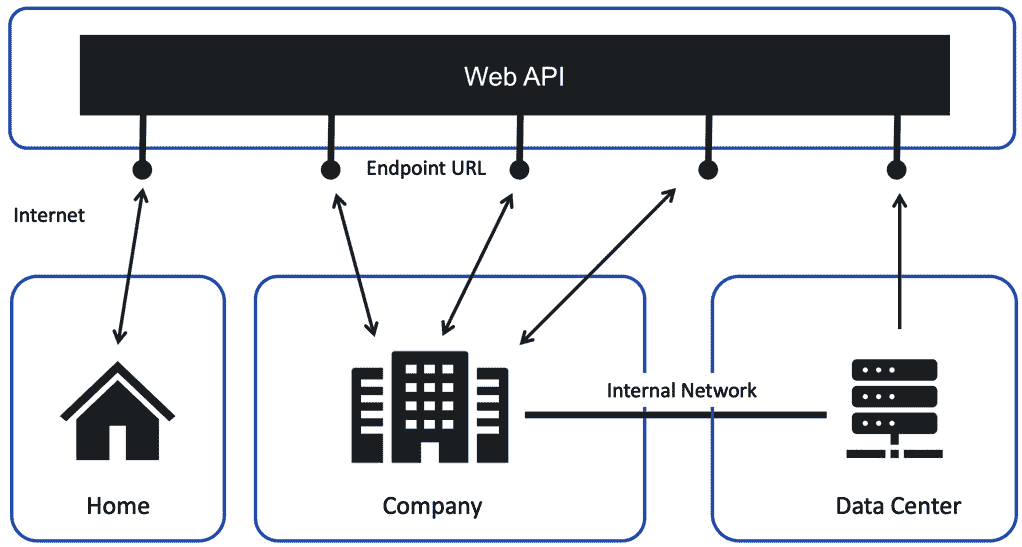
图 7.1 - RESTful API 图
现在,让我们回想一下什么是 Node-RED。 它的工作流工具风格就像一个独立的工具,但 Node-RED 当然也是一个 web 应用。 换句话说,它是一个能够很好地使用本文描述的 RESTful API 的应用。
接下来,让我们再次讨论 Node-RED 节点具有哪些类型的参数。
了解节点的输入输出参数
Node-RED 所拥有的许多节点中,适合调用 web api (REST api)的节点并不多。 调用 web API 时使用的一个典型节点是http request节点。
要在 node - red 上调用外部 API,只需将 API 的端点 URL 设置为http request节点的 URL 属性。
例如,当调用 API 时需要在端点 URL 中设置一个参数时,可以设置之前连接的节点的输出值。 这个方法很简单。 您可以在参数的值设置部分设置****变量,而不是字符串字面量。
在 中,输入从前一个处理节点继承的字符串。
举个例子(注意这个 URL 不存在):http://api-test.packt.com/foo?username={{payload}}&format=json:
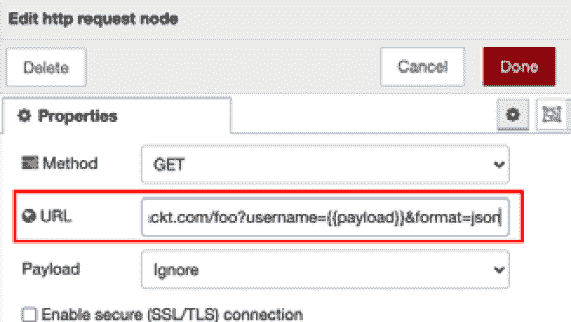
图 7.2 -使用作为参数设置 API 端点 URL
http request节点的进程不能单独由http request节点执行。 在http request节点之前,有必要连接触发进程,例如inject节点。 此时,如果您想传递一个参数给 API 调用,即 http request 节点,请在msg.payload。
如果您想调用的 API 在 http 请求 节点,JSON 数据被包含在请求将由创造满意作为请求参数的预处理节点,将它存储在味精。 有效负载,并将其连接到 http request 节点。
通过使用这样的http request节点,可以轻松实现 API 协作。 API 调用对于链接 Node-RED 上的多个服务非常重要。 例如,node - red 的function节点基本上是由 JavaScript 处理的,但通过将使用其他开发语言(如 Java)开发的程序转换为 API,就可以通过从 node - red 调用来使用它。
如何调用节点上的 web API
到目前为止,我们已经了解了什么是 RESTful API,以及哪个节点适合 API 调用。
在本部分中,让我们创建一个实际从 Node-RED 调用 API 的流,并学习如何调用 API 以及如何处理来自 API 的结果值。
首先要考虑一些事情,比如要调用哪个 API。 幸运的是,互联网上发布了各种 api。
这一次,我想使用 OpenWeatherMap API。 例如,在 OpenWeatherMap 中,为数据采集准备了以下 api:
当前的气象数据
4 天每小时预测
16 天每日预报
30 天气候预报
天气预警
和更多的……
更多信息请访问 OpenWeatherMap 官方网站:https://openweathermap.org/。
好的,让我们准备使用 OpenWeatherMap API。
创建帐号
要使用 OpenWeatherMap API,我们需要创建一个帐户。 请访问以下网址:https://openweathermap.org/。
如果您已经有一个帐户,请登录不采取以下步骤。
首次使用的用户,请点击登录按钮,然后点击创建账户链接。 很容易注册。 注册后,只要遵循 OpenWeatherMap 的指导并确认发送给您的邮件即可。 这是什么创建一个帐户页面看起来像:
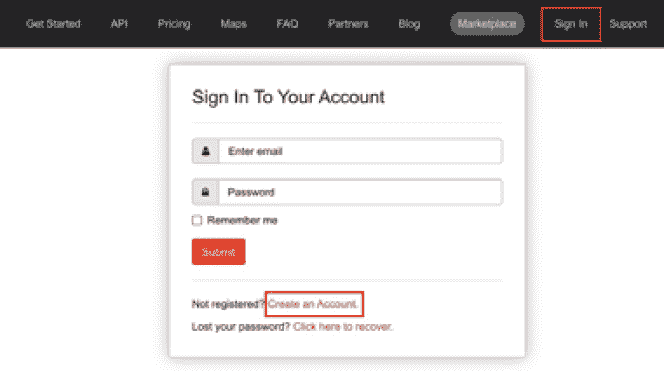
图 7.3 -创建 OpenWeatherMap 帐户
接下来,让我们创建一个 API 密钥。
创建 API 密钥
当你登录到 OpenWeatherMap,你可以看到API 按键选项卡,所以请点击它。 你已经有了一个默认的 API 密钥,但是请为本教程创建一个特定的 API 密钥。 输入任意字符串并单击Generate按钮。
请注意,本书中显示的 API 键是由我创建的一个示例,不能使用。 确保在你的帐户中创建一个新的 API 密钥:
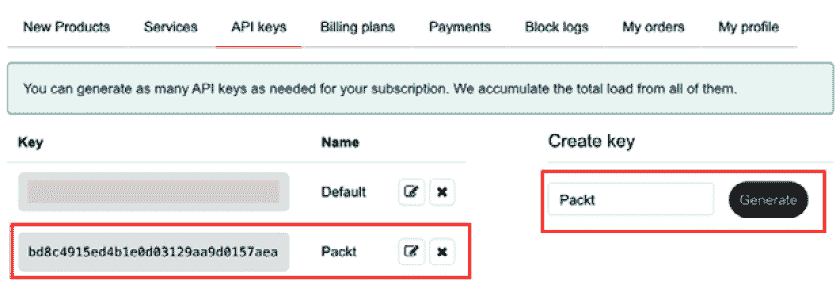
图 7.4 -生成 API 密钥
重要提示:在创建 API 密钥之后,密钥将在 10 分钟到几个小时内不会被激活。 如果当您访问下一节中描述的 API 端点 URL 时返回一个 web 响应错误,例如 401,那么指定的 API 键可能还没有被激活,因此请等待并重试。
检查 API 端点 URL
要检查你的 API 端点 URL,遵循以下步骤:
点击菜单栏上的API按钮。 你可以在那里看到一些 api。
本教程中将使用Current Weather Data(当前天气数据),请点击Current Weather Data下方的API doc按钮。
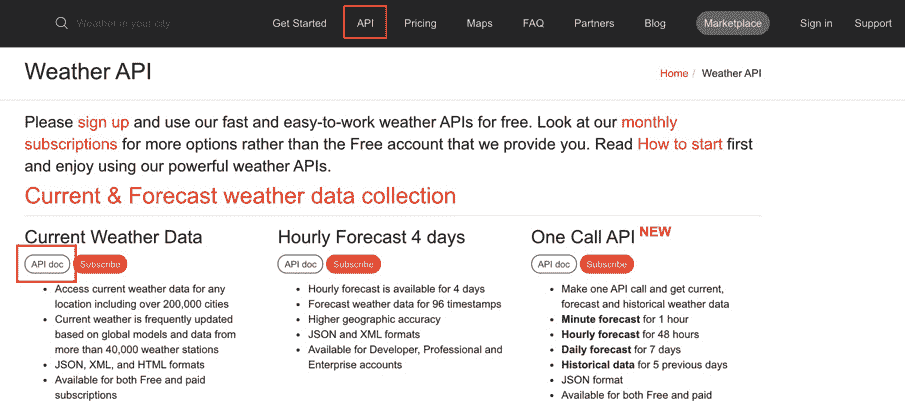
图 7.5 -打开当前天气数据的 API 文档
该 API 包含多种参数类型,例如按城市(By city)、按城市 ID(By city ID)、按邮政编码(By zip code) 等。请选择按城市名称(By city name) 这一类型,并传入城市名称和API 密钥作为参数。
API doc、城市名称、州代码、国家代码均来源于 ISO 3166。 API 调用区域下的 url 是使用此 API 的端点 url。 请将此网址复制到剪贴板:
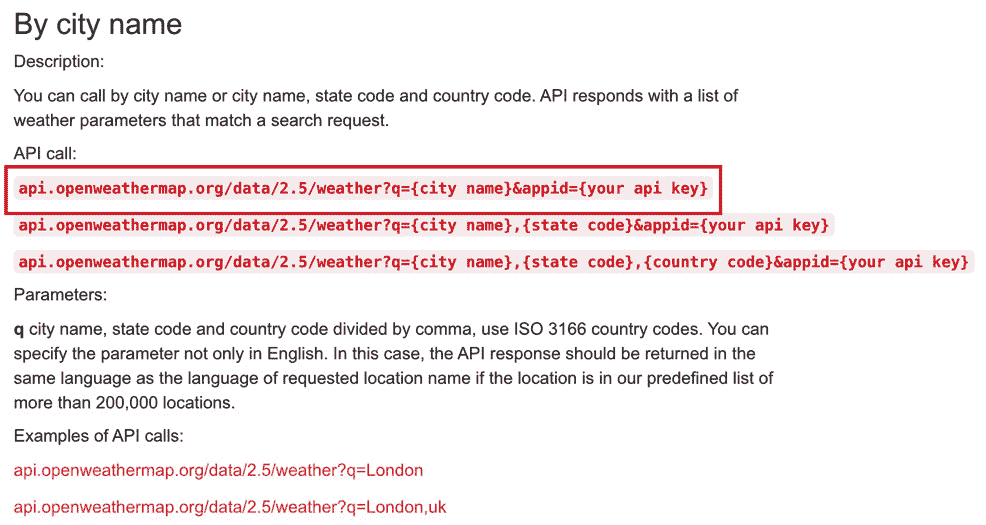
图 7.6 -带有参数的 API 端点 URL
接下来,让我们看看是否可以运行这个 API。
检查 API 是否可以运行
让我们尝试使用这个 API。 您只需要打开浏览器,粘贴 URL,并将城市名称和 API 密钥替换为您的。 你可以选择任何城市名称,但是 API 键是你在前面部分创建的特定的一个:

图 7.7 -调用 API 并获得结果
我现在已经确认这个 API 工作正常。 现在让我们从 Node-RED 调用这个 API 并使用它。
创建调用 API 的流
现在,让我们创建一个调用 Node-RED 上 OpenWeatherMap API 的流。 在您的环境中启动 Node-RED。 您可以在 IBM 云上使用独立 Node-RED 或 Node-RED:
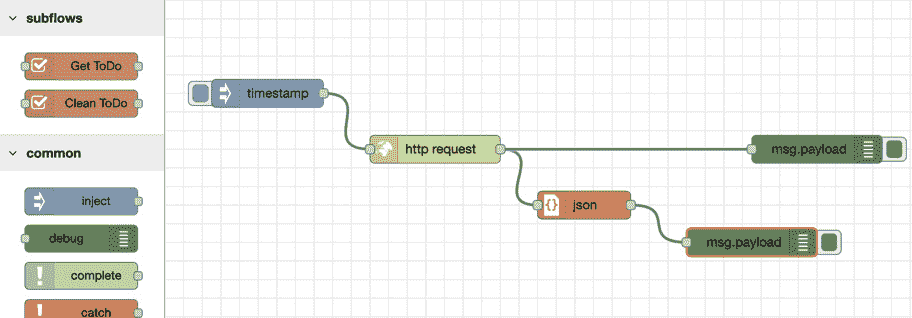
图 7.8 -使用 API 的流程
为此,流程非常简单,易于制作。 请按照以下步骤进行流程:
在调色板上放置一个注入节点和两个debug节点。 这些节点可以作为默认节点使用。 这里不需要更改设置。
在面板上放置http request节点,随后打开该http request节点的设置面板,并在面板的URL文本框中,按下图所示填入包含你的参数(城市名称和 API 密钥)的 API 接口地址:
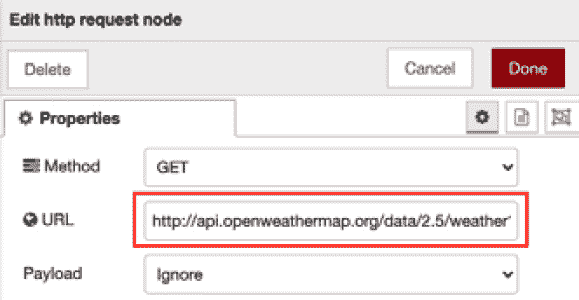
图 7.9 -使用参数设置 API 端点 URL
在面板上放置一个json节点。该节点可直接使用默认配置,此处无需修改任何设置。但为了稳妥起见,我们需确认json节点的Action属性已设置为Convert between JSON String & Object(在 JSON 字符串与对象间转换)。这个选项会将作为输入参数传入的 JSON 数据转换为 JSON 对象avaScript object:
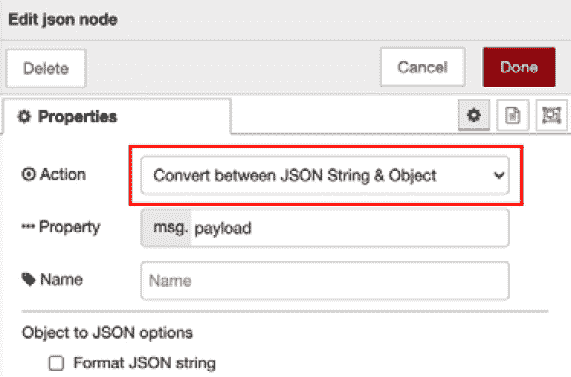
图 7.10 -检查 Action 属性
Wire all nodes as shown in the following figure:
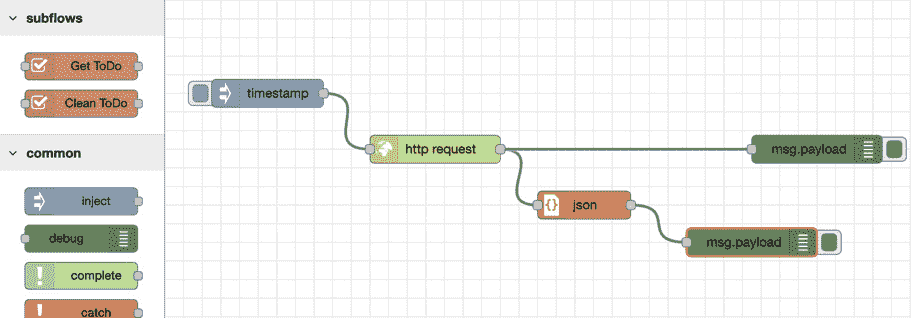
图 7.11 -连接所有节点
请连接时间戳节点和 http 请求节点。http request 节点输出连接到json节点和debug节点。 最后,请将json节点输出连接到另一个debug节点。
完成所有节点的设置和接线后,需要部署并单击inject节点的开关。 您现在可以在右侧面板的 debug 窗口中看到数据:
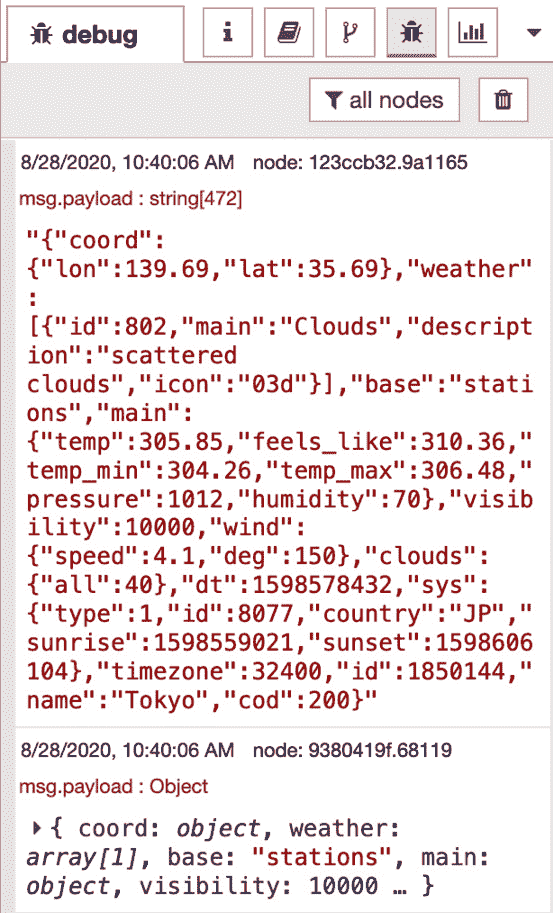
图 7.12 -调试窗口上的结果数据 JSON
你也可以在同一个debug窗口中看到 JSON 对象的结果数据,如下截图所示:
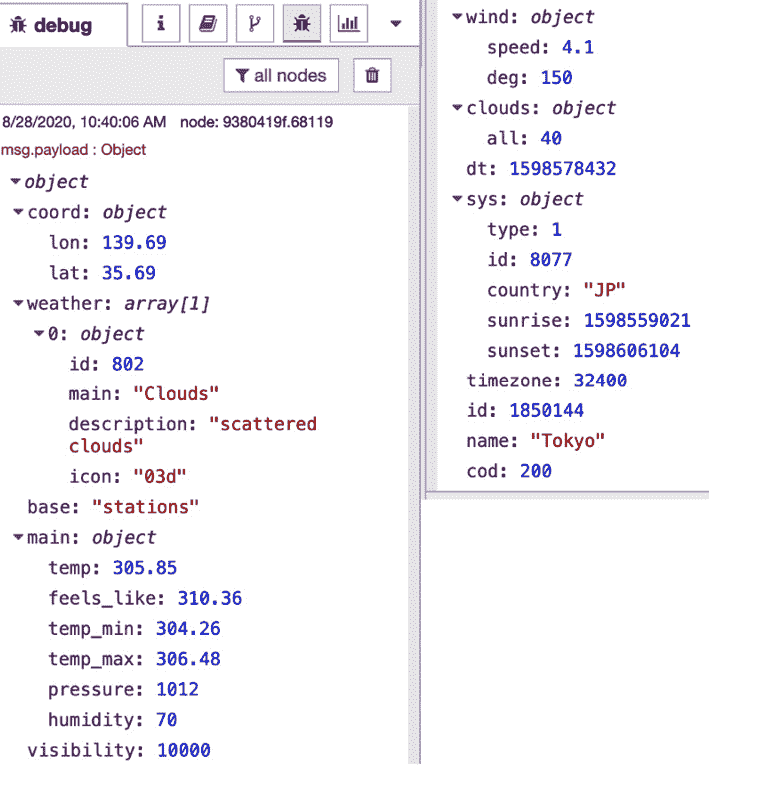
图 7.13 -调试窗口上的结果数据对象
恭喜你! 通过调用 OpenWeatherMapAPI,您已经成功地创建了一个示例流。 如果您没有完全成功地创建此流,您也可以在这里下载此流定义文件:https://github.com/PacktPublishing/-Practical-Node-RED-Programming/blob/master/Chapter07/open-weather-flows.json。
在下一节中,我们将了解在 IBM Cloud 上使用 IBM Watson API 和 Node-RED 的便利性。
如何使用 IBM Watson API
在前面的部分中,您了解了如何调用 API 并处理来自 API 的结果值。
在本节中,我们也将创建一个实际从 Node-RED 调用 API 的流,但是我们将学习如何调用 IBM 提供的 Watson API。 我们还将创建一个实际从 Node-RED 调用 API 的流,但是我们将学习如何调用 IBM 提供的 Watson API。
为什么华生? watson是 IBM 提供的人工智能服务和 api 品牌。
所有watson api 都可以从 IBM Cloud 使用。 因此,通过在 IBM Cloud 上运行 Node-RED,您可以有效地使用 Watson 的服务。 这有一些优点,比如当从 Node-RED 调用 Watson API 时,可以省略身份验证的实现。
watson可以从 IBM Cloud 以外的环境调用,因此它可以直接从树莓派调用,也可以从 AWS 和 Azure 等云平台或本地环境中使用。 请看下图,显示了watson API 的样子:
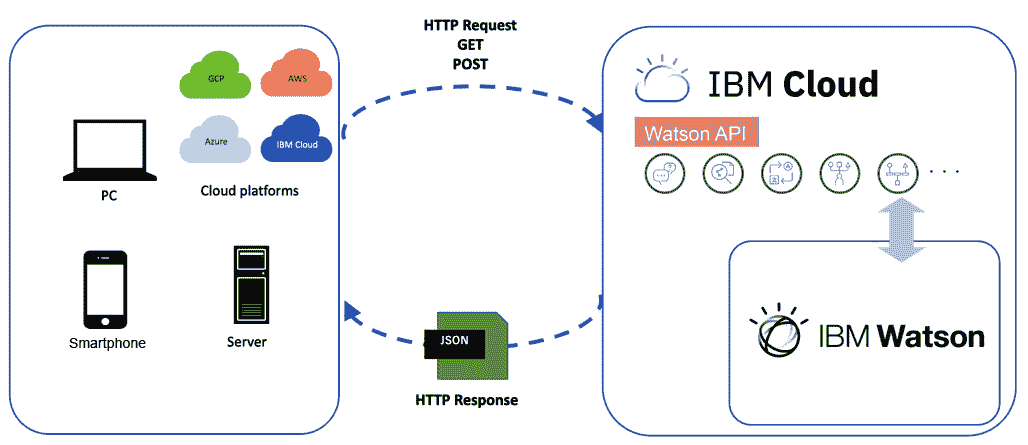
图 7.14 -Watso API 图
更多信息请参见 IBM Watson 官方网站:https://www.ibm.com/watson。
好的,让我们看看在 IBM Cloud 上 Node-RED 上使用 Watson API 有多容易。
登录 IBM Cloud
如果您遵循了第一章中的步骤,那么您应该已经有了一个 IBM Cloud 帐户。 只需登录 IBM Cloud(https://cloud.ibm.com)。
如果您没有 IBM Cloud 帐户,请从下面的 URL 创建一个帐户并登录到 IBM Cloud。 参见第六章,在云中实现 Node-RED,详细说明:http://ibm.biz/packt-nodered。
在 IBM 云上启动 Node-RED
在前面的小节中,我们使用 IBM Cloud 上的独立 Node-RED 或 Node-RED 创建了一个示例流。 当然,您可以使用 Node-RED 的独立版本来调用 Watson API,但是这样会失去一些好处。 因此,我们将在本部分中使用 IBM Cloud 上的 Node-RED。
和前面的步骤一样,如果你没有使用 Node-RED IBM Cloud,请回到第六章,在云中实现 Node-RED,并运行通过激活 Node-RED 在 IBM 云在继续下一步之前。
创建watson API
接下来,在 IBM 云上创建 Watson 的服务。 严格地说,这意味着创建一个实例作为服务,这样您就可以调用 IBM Cloud 上提供的 Watson API 服务作为您自己的 API。
Watson 有几个 api,比如声音识别、图像识别、自然语言分析、情感分析等等。 这一次,我想使用情感分析 API。
按照以下步骤创建watson音调分析仪 API 服务:
在资源目录中搜索 Watson。在仪表板上,点击Catalog菜单项,搜索tone analyzer,然后选择Tone Analyzer面板。:
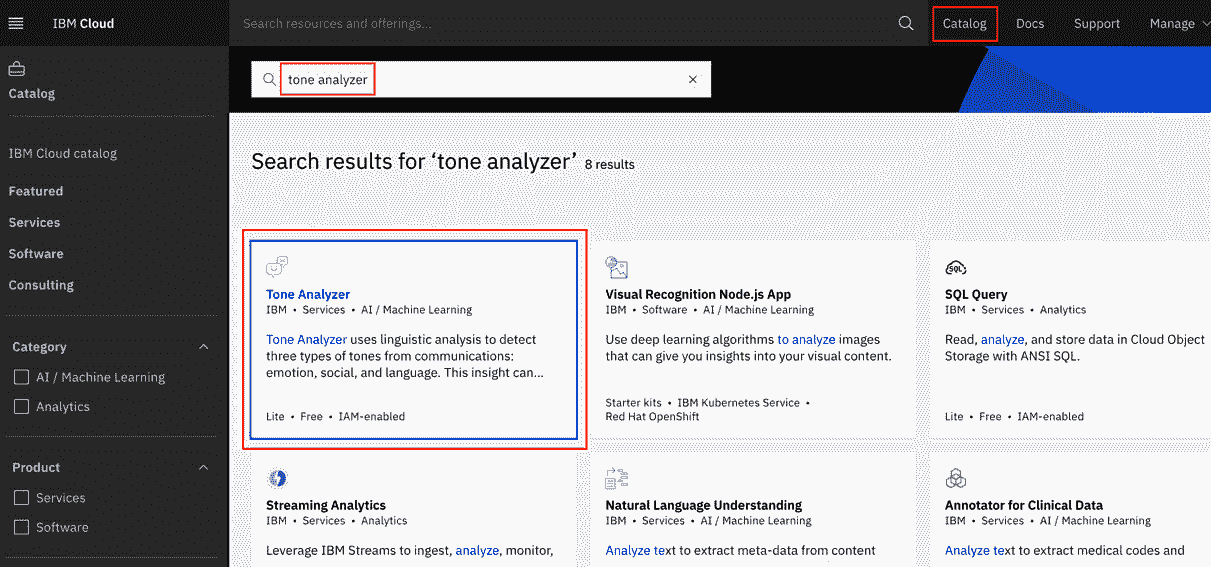
图 7.15 -搜索 Watson 服务
请参考以下列表及图7.16填写各项属性。
a.Region地区:达拉斯(您可以选择任何地区,但推荐达拉斯)
b.Pricing plan定价方案:Lite(免费定价)
c.Service name服务名称:默认(您可以将其修改为您想要使用的任何名称)
d.Resource group资源组:默认(Lite 帐号不能选择其他选项)
e.Tags标签:无
填写 / 选择完所有属性后,点击Create按钮:
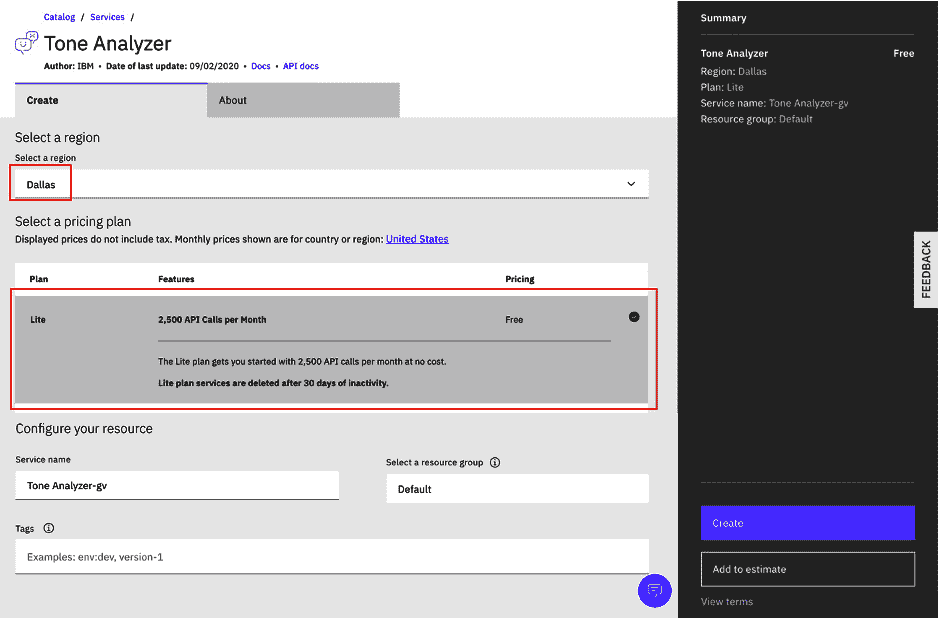
图 7.16 -创建音调分析器服务
在Tone Analyzer实例仪表板上创建并激活后,你可以看到状态为Active。请查看 API key 和 URL。 API 密钥和 URL 用于从任意应用调用 API,但在本教程中不会使用,因为 IBM Cloud 上的 Node‑RED 可以无需认证编码直接调用 Watson API。
您可以在这个屏幕上的管理菜单中查看 API 键和 URL:
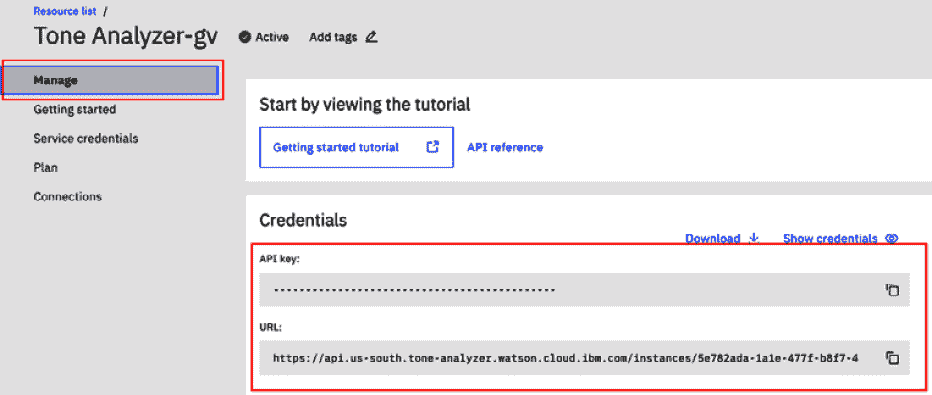
图 7.17 -检查您的凭证
在下一节中,我们将连接 Node-RED 和 Tone Analyzer 服务。
连接 Node-RED 和音调分析器服务
正如你已经知道的,Node-RED 可以调用 Watson API 而无需编码进行身份验证。 在使用 Node-RED 和 Watson API 之前,我们需要连接 Node-RED 和 Watson API 实例。 在最后一步中,我们创建了Tone AnalyzerAPI 实例,所以让我们将这两个实例连接起来,如下所示:
单击左上角的IBM Cloud标志按钮,移动到主仪表板。
点击Resource summary资源摘要面板上的View all查看全部按钮。
点击Cloud Foundry apps区域中的 Node-RED 实例(应用)名称:
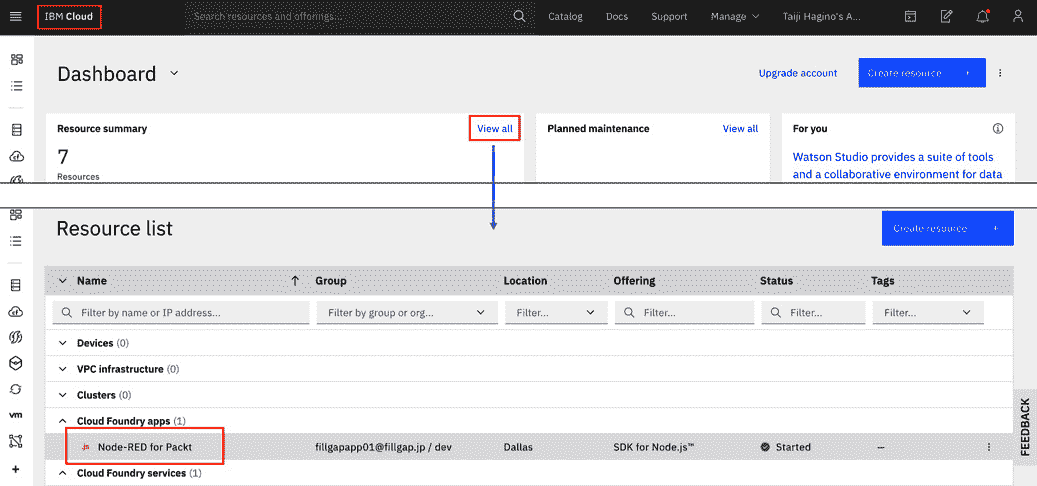
图 7.18 -选择您创建的 Node-RED 服务
点击Connections菜单,然后点击Create connection按钮:
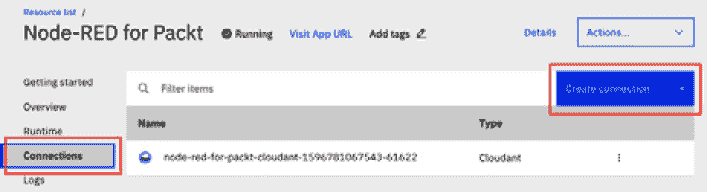
图 7.19 -为 Node-RED 和 Watson 创建连接
请将下面文本翻译成简体中文语言: 勾选 Tone Analyzer 服务,然后点击下一步按钮:
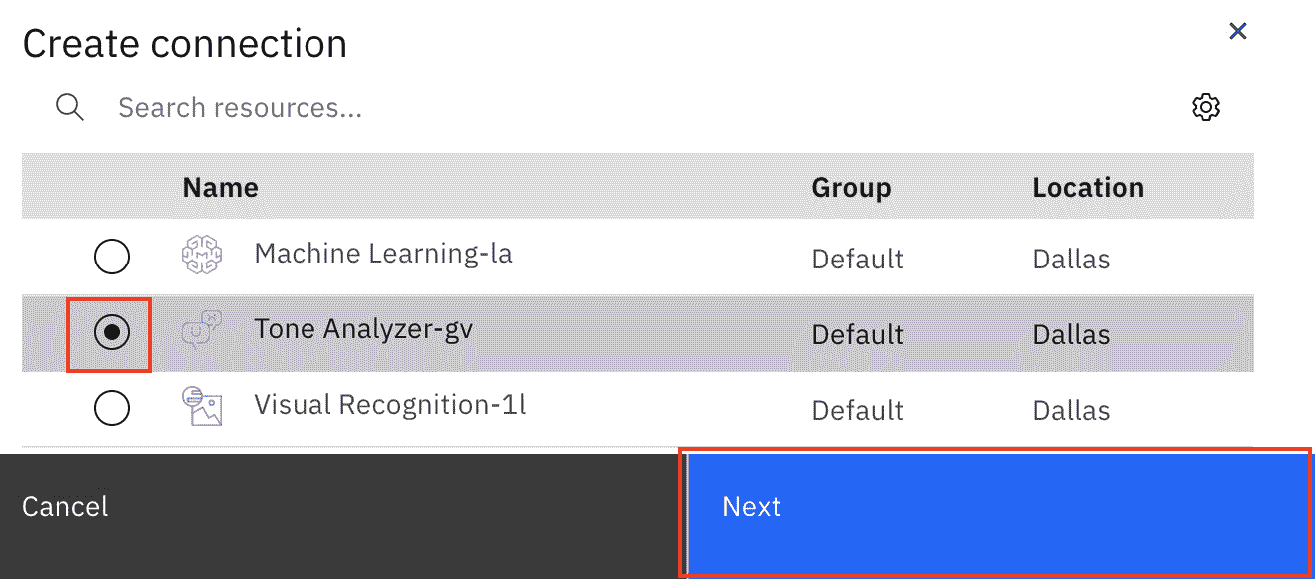
图 7.20 -单击 Next 按钮选择连接的服务
访问角色和服务ID无需修改。点击Connect按钮:
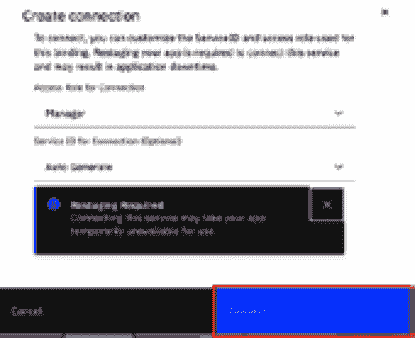
图 7.21 -单击 Connect 按钮以完成连接
我们需要重新部署 Node-RED 以激活该连接。点击 Restage 按钮:
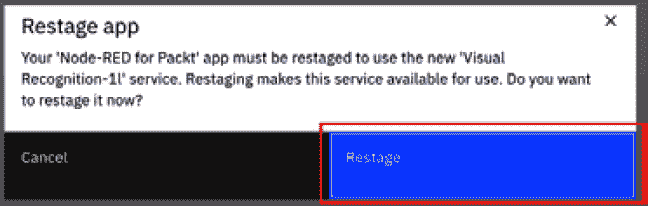
图 7.22 -单击 Restage 按钮开始重新启动 Node-RED 服务
请等待,直到重新启动 Node-RED 实例完成。 一旦完成,您将获得一个带有Running状态的成功连接。 然后,请通过Visit App URL链接打开 Node-RED 流编辑器:
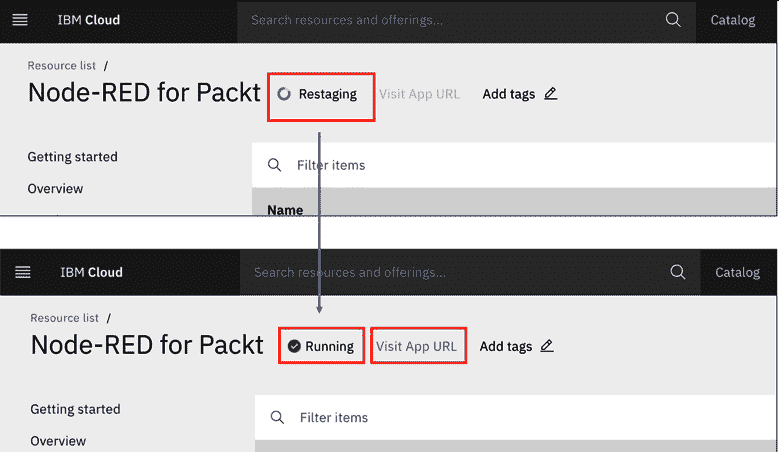
图 7.23 -检查 Node-RED 服务的 Node.js 运行时状态
您已经成功地准备了 Node-RED 和 Watson API 流。 接下来,让我们通过调用 Tone Analyzer API 来创建流。
通过调用音调分析器 API 创建流
现在,让我们创建一个流,它调用 Node-RED 上的 Watson ToneAnalyzer API。 您已经在 IBM Cloud 上启动了 Node-RED。 可以使用 IBM Cloud 上的独立 Node-RED 或 Node-RED。
要继续本教程,您需要安装以下两个节点:
node-red-node- Twitter:获取 tweet 并向 Twitter 发送 tweet 的节点:
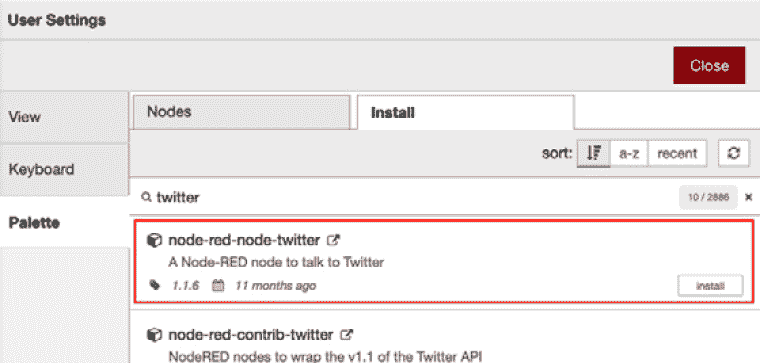
图 7.24 -安装 node-red-node-twitter
node-red-node-sentiment:这是一个在传递的msg 中添加情绪对象的节点。 有效载荷。 当将参数传递给watson音调分析仪 API 时使用:
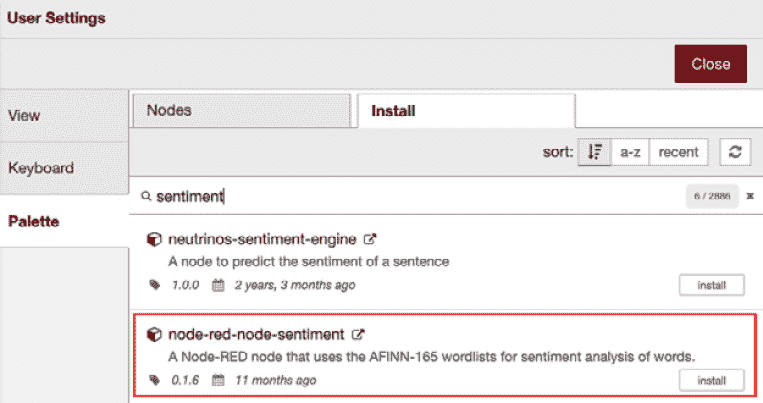
图 7.25 -安装 node-red-node-sentiment
在面板中搜索这些节点,并将它们安装到 Node-RED 流编辑器中。 然后,制作如下图所示的流程:
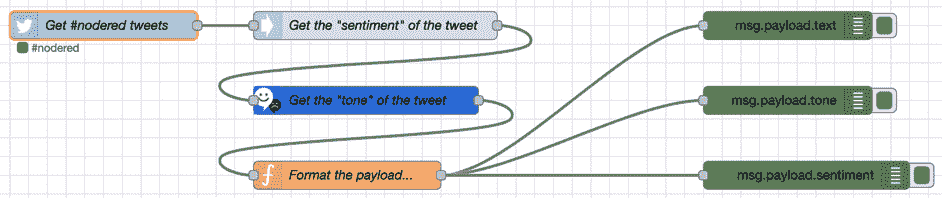
图 7.26 -使用音调分析器 API 的流程
在这个流中,函数节点处理从 Twitter 获得的结果值中包含的文本、音调和情绪,以便将它们作为单独的调试输出。 这是为了让结果更容易看到。
这个流比您在上一步中创建的流稍微复杂一些。 请按照以下步骤进行流程:
创建一个 Twitter ID (Twitter 帐户),并在您的 Twitter Developer 帐户上创建一个应用来验证通过您的 Twitter 帐户访问 tweet。
进入 Twitter 开发者平台中项目与应用(Projects & Apps)下的概览(Overview),然后点击**创建应用(Create an app)**按钮:
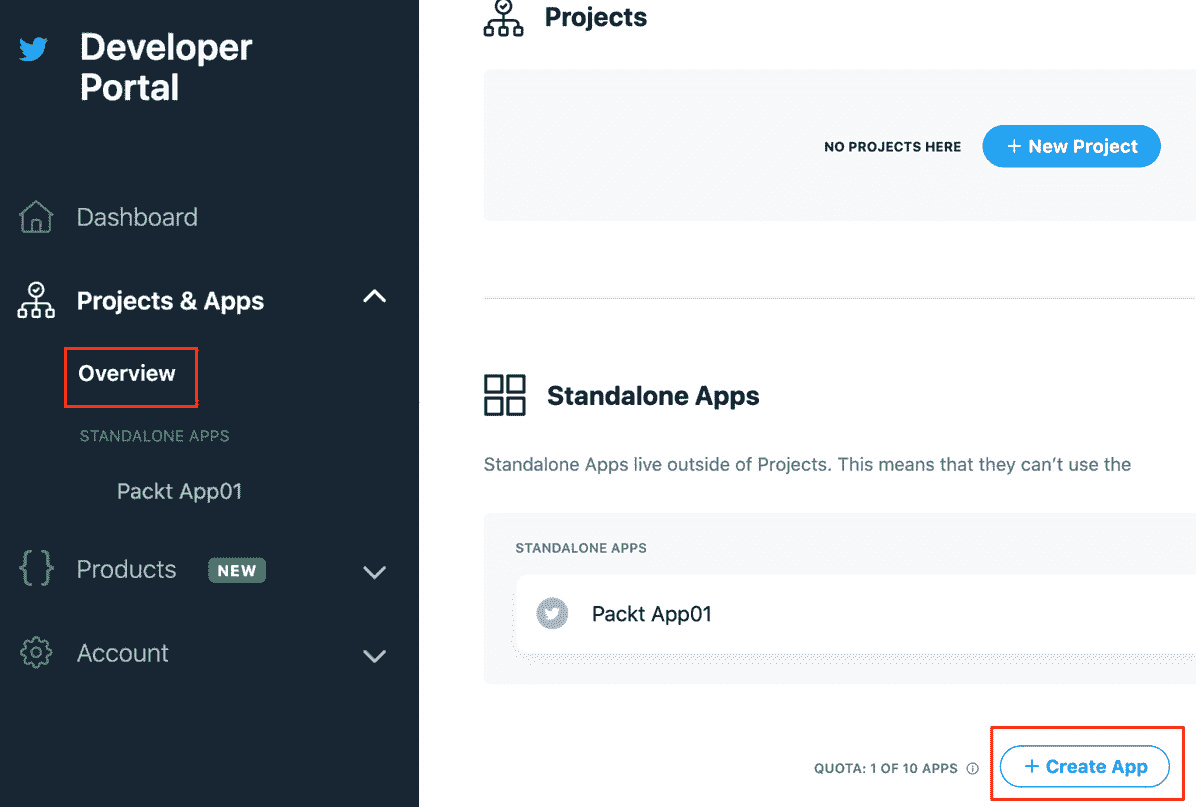
图 7.27 -在 Twitter Developer 上创建应用
使用任意字符串设置App name,然后点击Complete按钮。
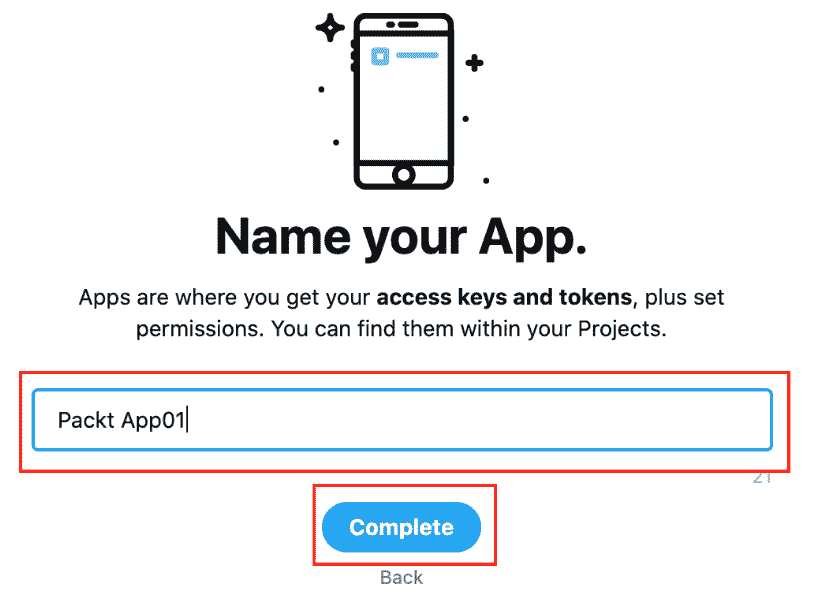
图 7.28 -设置应用的名称
之后,请查看Access token & access token secret区域。
你会看到标记。 请注意并保存您的访问令牌和访问令牌秘密。 这些也将用于节点的twitter 设置:
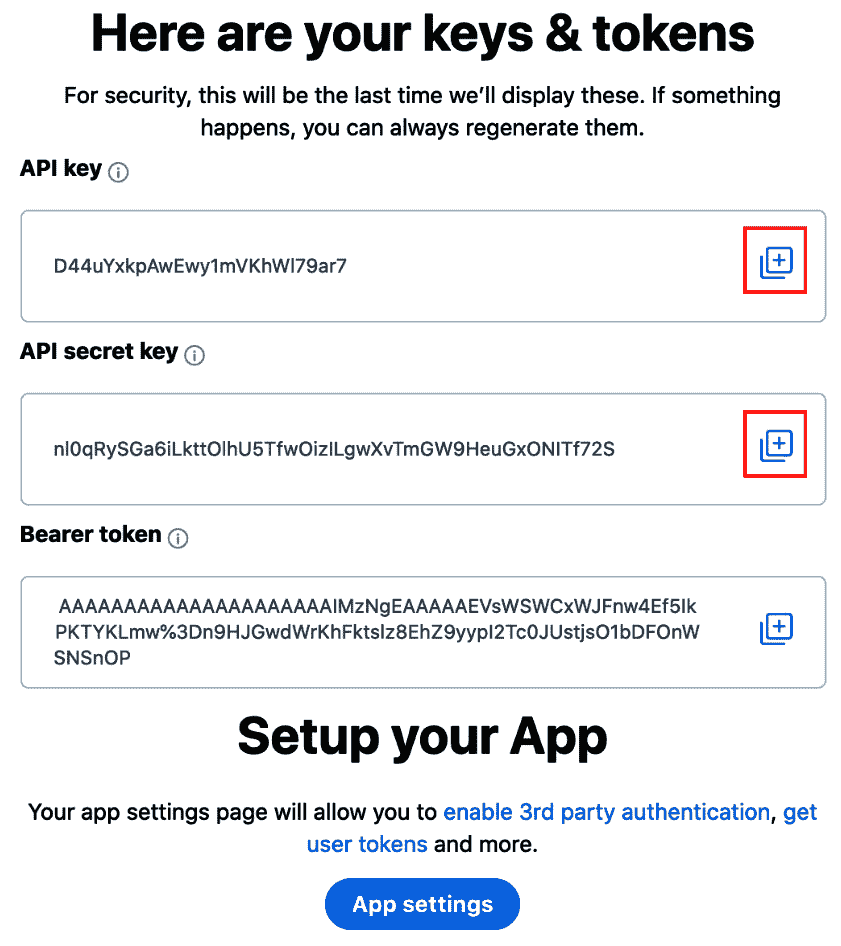
图 7.29 -注意你的令牌和令牌秘密
在工作区中放置twitter in节点,然后双击打开设置窗口:

图 7.30 -将 twitter 放置在节点中
点击设置窗口中的**编辑(铅笔图标)**按钮,以编辑你的Twitter信息:
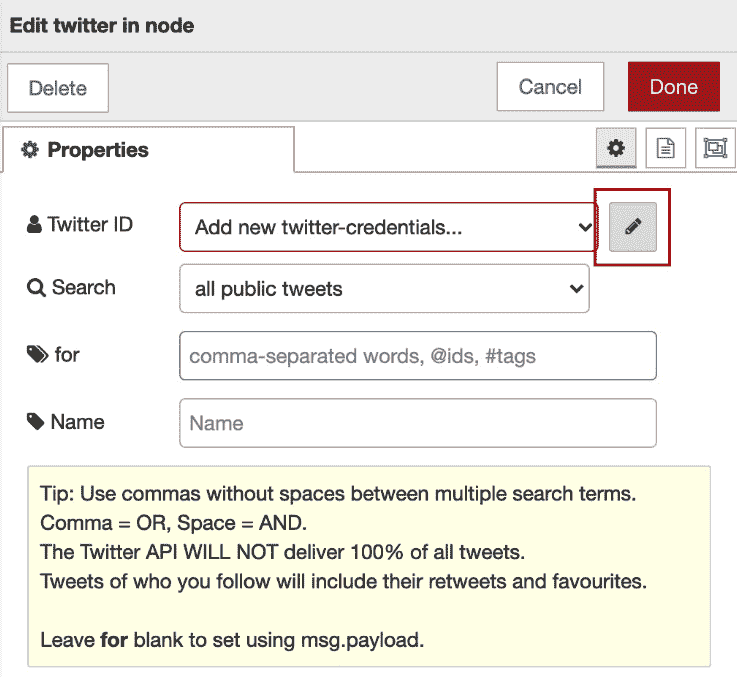
图 7.31 -编辑 Twitter 属性
Set your Twitter ID, API key, and token.
API key、API key secret、Access token 以及 Access token secret 的取值,应来自你在第8步中使用的文本编辑器。
设置完成后,请点击Add按钮,返回twitter in节点的主设置窗口:
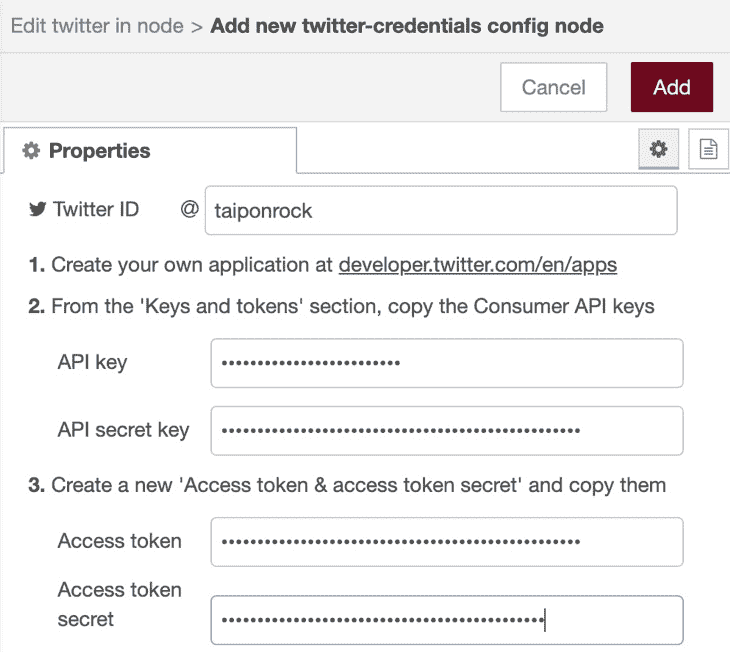
图 7.32 -配置您的 Twitter 信息
将Search搜索类型选择all public tweets所有公开推文,并将for设置为话题标签 #nodered。Name名称可任意设置。
最后,点击Done按钮完成这些设置的添加并关闭窗口:
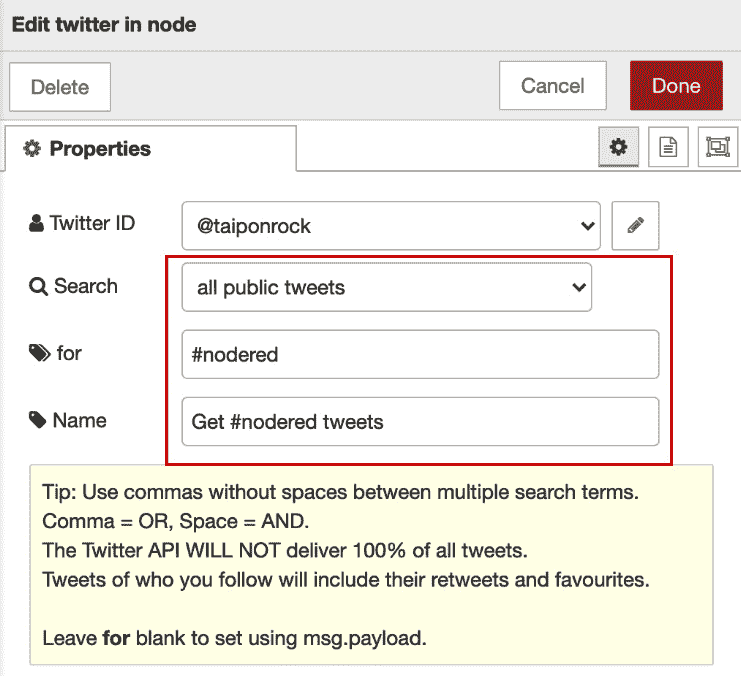
图 7.33 -完成节点中 twitter 的设置
在工作区中放置sentiment节点。该节点将连接在twitter in节点之后。
对于该节点,不需要设置或更改任何属性:
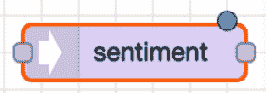
图 7.34 -放置情感节点
在工作区中,将tone analyzer v3节点按顺序放置在sentiment节点之后:

图 7.35 -放置音调分析器 v3 节点
打开tone analyzer v3节点的设置面板,并按如下所示设置Method(方法)和URL(URL 地址)属性:
a. Name(名称):可自定义任意字符串
b. Method(方法):通用语气(General Tone)
c. version_date(版本日期):多种语气(Multiple Tones)
d. Tones(语气类型):全部(All)
e. Sentences(句子分析):开启(True)
f. Content type(内容类型):文本(Text)
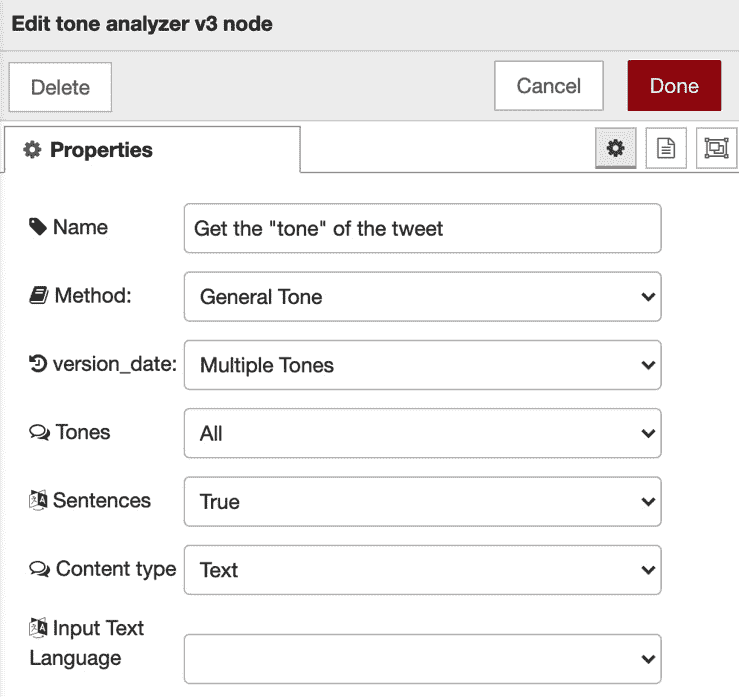
图 7.36 -配置音调分析器 v3 节点属性
在你的工作区中,将函数(function) 节点按顺序放置在语气分析器 v3(tone analyzer v3) 节点之后:
图 7.37 -放置功能节点
打开函数(function) 节点的设置面板,并使用以下源代码编写 JavaScript 代码:
msg.payload = {
    "text" : msg.payload,
    "tone" : msg.response,
    "sentiment" : msg.sentiment
};
return msg;
**功能**节点的编码请参考以下截图:
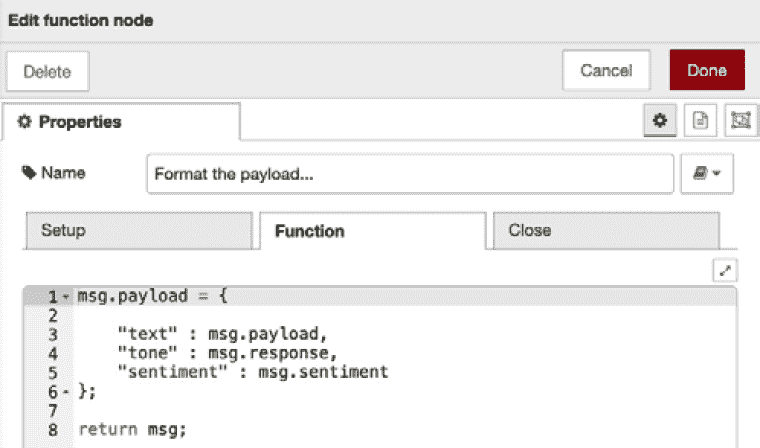
图 7.38 -函数节点的 JavaScript 源代码

您可以在这里获得代码:[https://github.com/PacktPublishing/-Practical-Node-RED-Programming/blob/master/Chapter07/format-payload.js](https://github.com/PacktPublishing/-Practical-Node-RED-Programming/blob/master/Chapter07/format-payload.js)。
最后,在这个功能节点之后并行放置三个debug节点。 每个debug节点的设置如下: - msg.payload.text:用于debug标签 - msg.payload.tone:用于debug标签 - msg.payload.sentiment: 用于debug标签
接线说明见图 7.26。 我们已经完成了流节点的配置。
测试流量
该流程现在已完成。 当您点击deploy按钮,节点的twitter 使用您的账户连接到 twitter 时,该节点将自动检索符合您要求的 tweet 并进行后续流程处理。
这是自动完成的,所以您不需要采取任何特殊操作。
这里设置为获取所有带有 #nodered 标签的推文。如果获取到的推文数量很少,说明目前还没有包含该指定标签的推文,请修改 Twitter 输入节点中设置的标签后重试。
此流程的所有处理结果将显示在调试标签页中。
从获取的推文中提取推文正文并进行显示的变量是 msg.payload.text。
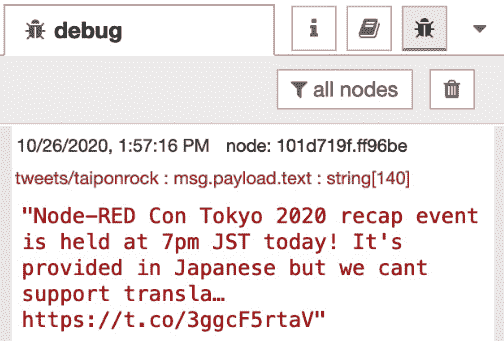
图 7.39 -获取 tweet 主体的结果
提取并显示获得的微博中检测到的情绪,为msg.payload.tone:
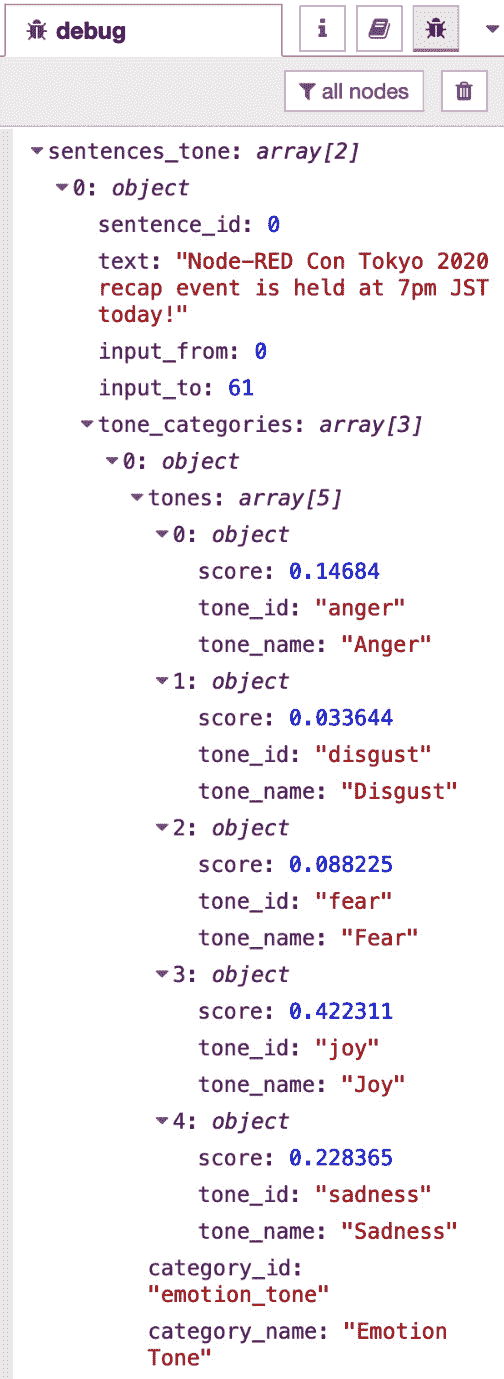
图 7.40 -推文语调分析结果
通过msg.payload.sentiment来判断获得的 tweets 中情绪是正面还是负面:
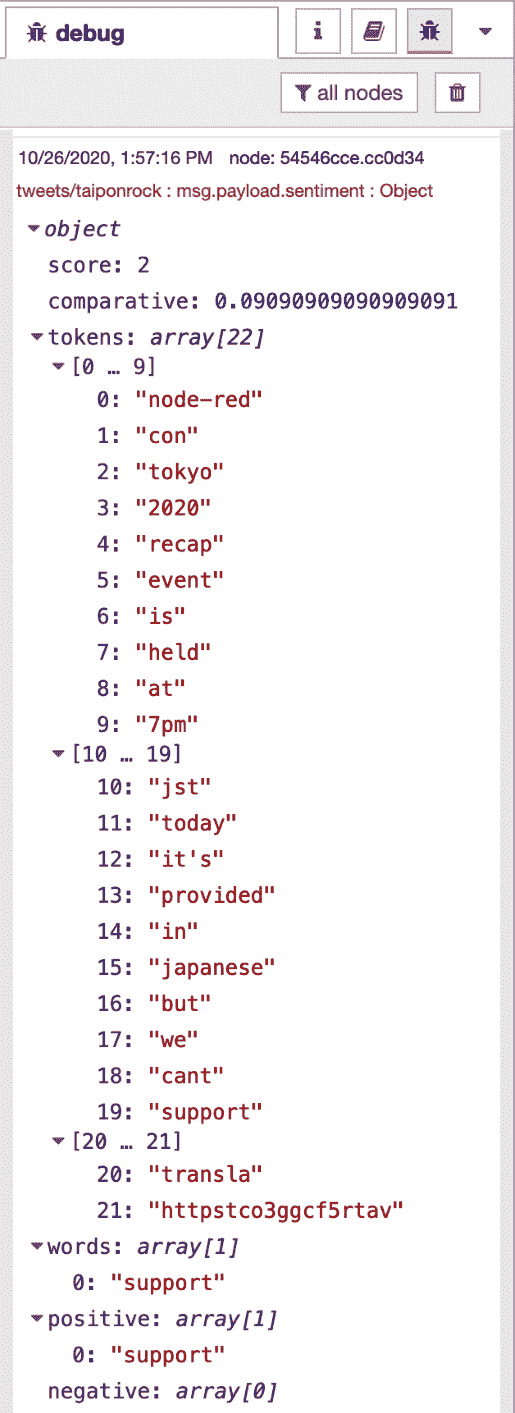
图 7.41 -推文情绪结果
恭喜你! 您已经通过调用 Watson API 成功地创建了一个示例流。 如果您没有完全成功地创建此流,您也可以在这里下载此流定义文件:https://github.com/PacktPublishing/-Practical-Node-RED-Programming/blob/master/Chapter07/get-sentiment-twitter-flows.json。
小结
在本章中,我们学习了如何创建一个调用两种类型 web api 的示例流(应用)。 我们逐渐习惯于创建复杂的流程。 调用 web api 的用例经常在 Node-RED 中找到。 我们在这里学到的流创建方法将帮助我们在将来创建更复杂的流。
在下一章中,让我们了解一个项目特性,它可以与诸如 GitHub 之类的存储库集成,这是 Node-RED 1.0 版本中添加的一个功能.