三、通过创建基本流来理解 Node-RED 特性
在本章中,我们将实际使用 Node-RED flow Editor 创建一个流。 通过创建一个简单的流程,您将了解如何使用该工具及其特征。 为了更好地理解,我们将创建一些示例流。
从现在开始,您将使用 Node-RED 创建称为流的应用。 在本章中,您将学习如何使用 Node-RED 以及如何创建一个应用作为流。 为此,我们将涵盖以下主题:
Node-RED 流编辑器机制
使用流编辑器
为数据处理应用创建流
为 web 应用创建流程
导入和导出流定义
在本章结束时,你将掌握如何使用 Node-RED Flow Editor,并知道如何用它构建一个简单的应用。
技术要求
要完成本章,你需要具备以下条件:
Node-RED (v1.1.0 或更高版本)。
本章代码可在Chapter03文件夹https://github.com/PacktPublishing/-Practical-Node-RED-Programming中找到。
Node-RED 流编辑器机制
正如您在前面的章节中学到的,Node-RED 有两个逻辑部分:一个称为 Flow Editor 的开发环境和一个用于执行在那里创建的应用的执行环境。 它们分别称为运行时和编辑器。 让我们更详细地看看它们:
运行时:这包括一个 Node.js 应用运行时。 它负责运行已部署的流。
编辑器:这是一个 web 应用,用户可以在其中编辑他们的流。
主可安装包包含了这两个组件,一个 web 服务器提供了 Flow Editor 以及一个 REST Admin API 来管理运行时。 在内部,这些组件可以单独安装,并嵌入到现有的 Node.js 应用中,如下图所示:
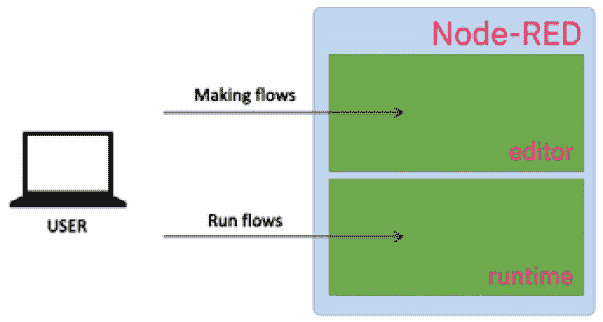
图 3.1 - Node-RED 概述
现在您已经理解了 Node-RED 的机制,让我们立即学习如何使用 Flow Editor。
使用流编辑器
让我们以为例,看看 Flow Editor 的主要功能。
流量编辑器的主要特点如下:
Node节点:Node-RED 应用程序的核心构建块,代表功能明确的模块单元。
Flow:由多个节点串联组成的序列,体现消息在应用程序中流经的步骤链。
The panel on the left is the palette 左侧面板为工具箱:编辑器中可用的节点集合,用于构建应用程序。
Deploy button部署按钮:编辑完成后点击此按钮部署应用程序。
Sidebar侧边栏:用于显示各类功能的面板,例如处理参数设置、规范及调试器显示。
Sidebar tab侧边栏标签页:包含各节点设置、标准输出、变更管理等功能。
Main menu主菜单:支持流程删除、定义导入/导出、项目管理等操作。 这些功能在流编辑器的屏幕上排列如下:
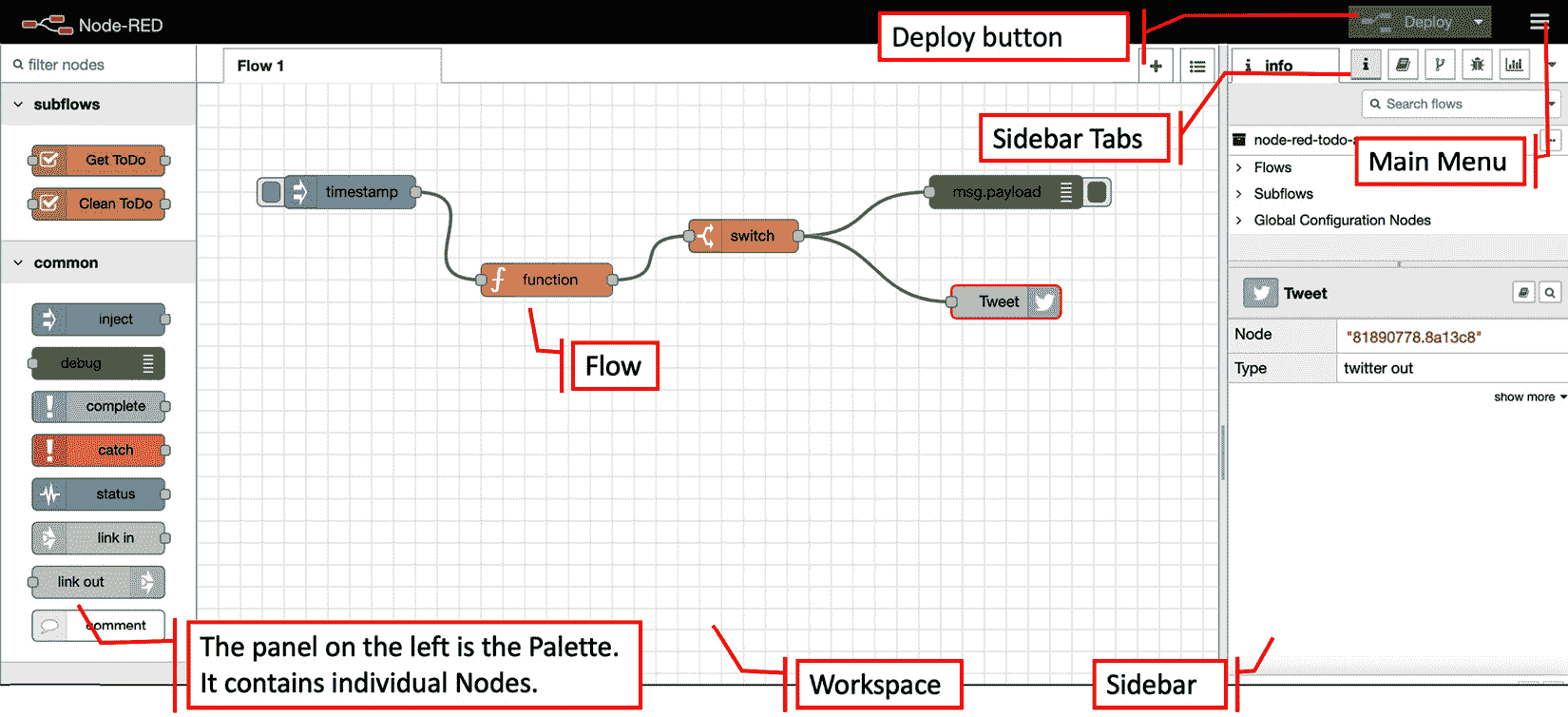
图 3.2 - Node-RED 流编辑器
在开始使用 Node-RED 之前,您需要了解 Flow 菜单中包含的内容。 其内容可能有所不同,这取决于 Node-RED 你使用的版本,但是有一些设置的项目,如 Project management of flow, Arrange view, Import / export of flow, Installation of node published in library 等等,都是普遍存在的。 有关如何使用 Node-RED 的更多信息,最好根据需要参考官方文档.
重要提示
Node-RED 用户指南:https://nodered.org/docs/user-guide/。
下图显示了 Node-RED 中的所有 Flow Editor 菜单选项:
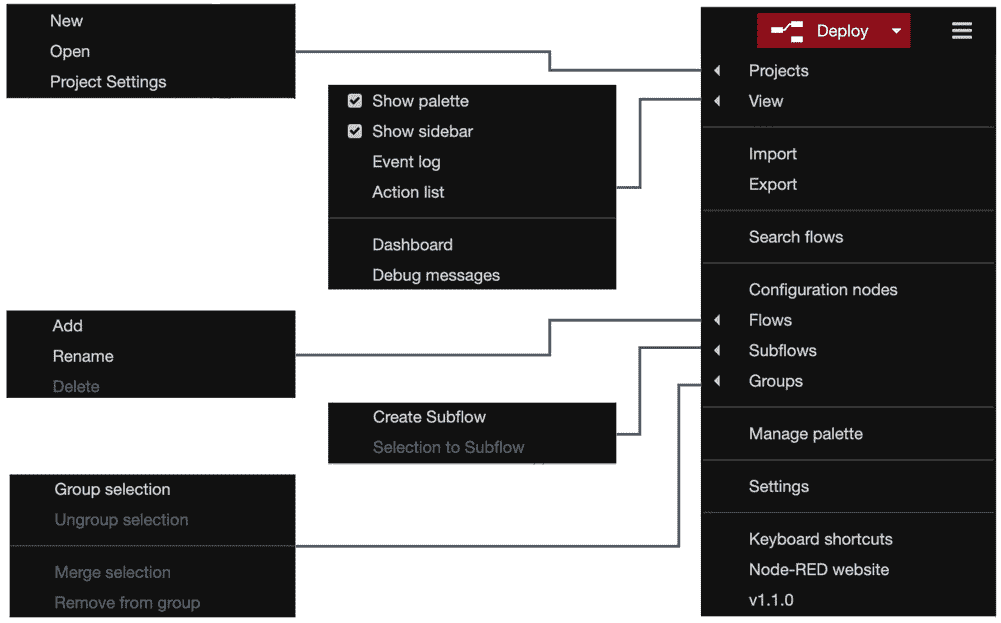
图 3.3 - Node-RED Flow Editor 菜单
这样,您就可以使用 Node-RED 构建应用了。 那么,让我们开始吧!
首先,您需要在您的环境中运行 Node-RED。 请参考 第二章, 了解如何在您的环境(如Windows、Mac或树莓派)中进行配置(若尚未完成).
在Node-RED运行后,我们将进入下一章节,开始创建首个流程.
为数据处理应用制作流程
在这个部分中,您将创建一个工作的应用(在 Node-RED 中称为流)。 无论是物联网(物联网)还是作为 web 应用的服务器处理,Node-RED 执行的基本操作是依次传输数据。
在这里,我们将创建一个流,其中以伪方式生成 JSON 数据,数据最终通过 Node-RED 上的一些节点输出到标准输出。
在面板的左侧有许多节点。 请注意这里common类别。 你应该能够很容易地找到inject节点,如下图所示:
**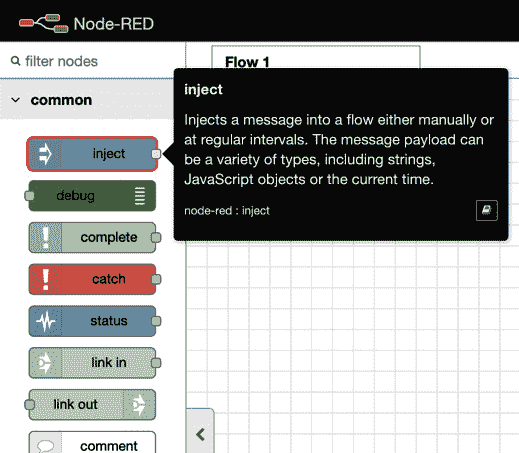
图 3.4 - Inject 节点
这个节点可以将消息注入到下一个节点。 让我们开始:
Drag and drop it onto the palette of Flow 1 (the default flow tab).
您将看到节点被标记为单词timestamp。 这是因为它的默认消息有效负载是一个时间戳值。 我们可以更改数据类型,所以让我们将其更改为 JSON 类型。
Double-click the node and change its settings when the Properties panel of the node is opened:
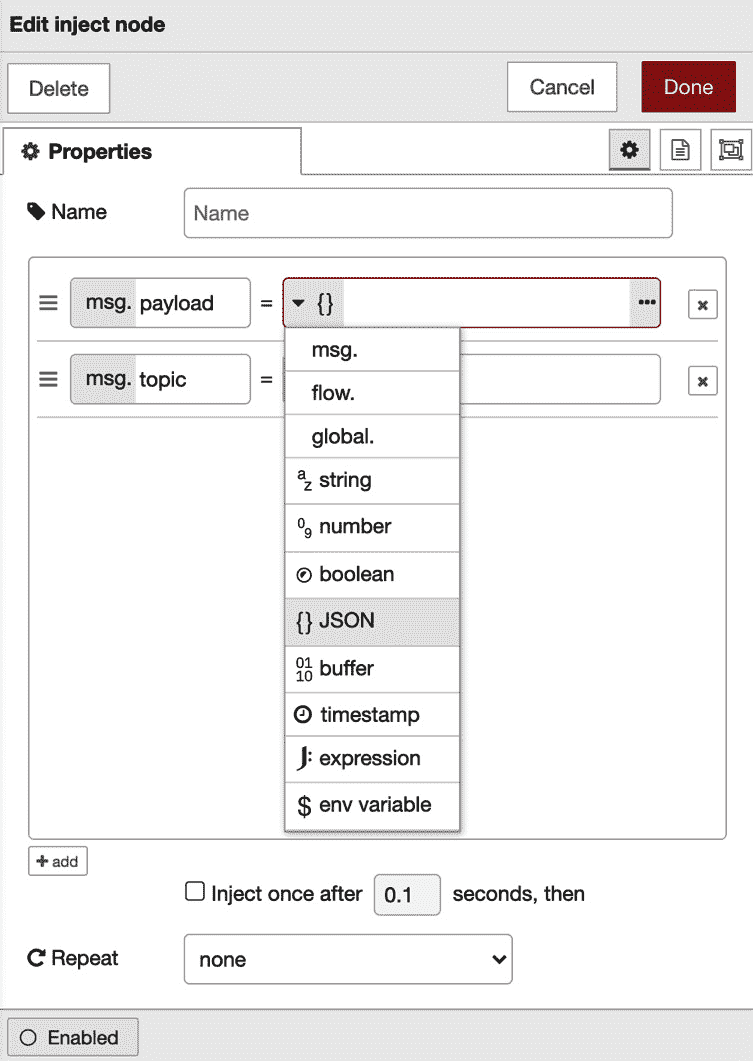
图 3.5 -编辑注入节点属性面板
单击第一个参数的下拉菜单,选择 {}JSON。 您可以通过单击右边的 […] 按钮来编辑 JSON 数据。
点击 […] 按钮,JSON 编辑器将打开。 可以使用基于文本的编辑器或可视化编辑器生成 JSON 数据。
This time, let’s make JSON data with an item called {“name” : “Taiji”}. You should replace my name with your name:
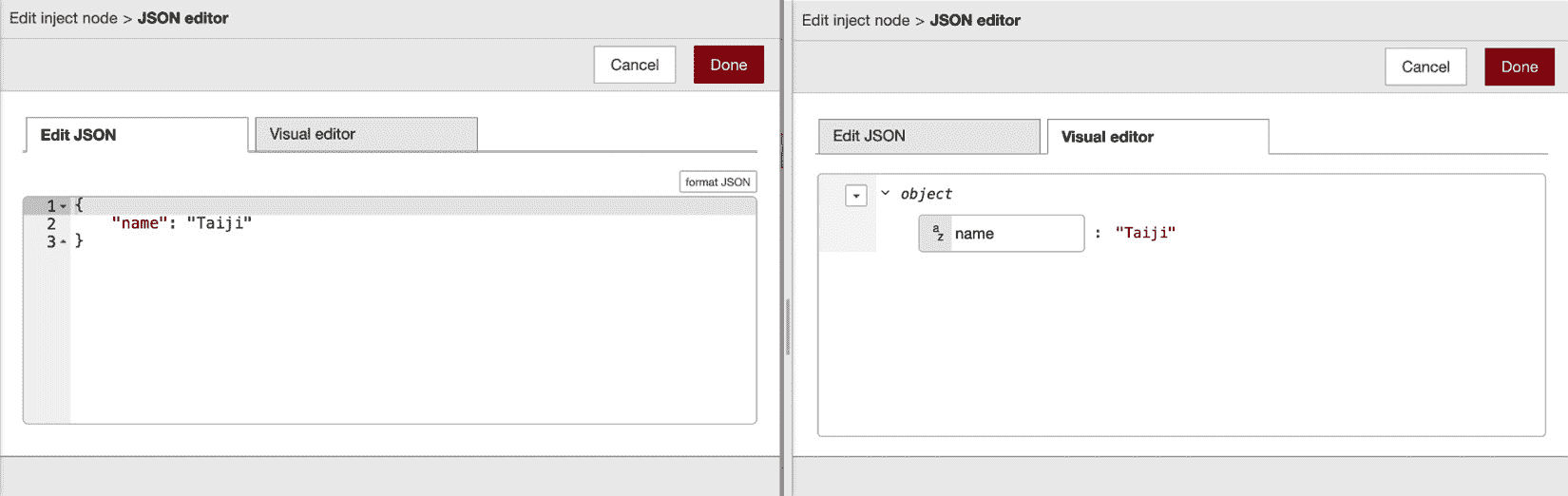
图 3.6 - JSON 编辑器
太好了——您已经成功地制作了一些示例 JSON 数据!
点击Done按钮并关闭此面板。
类似地,在调色板上放置一个Debug节点。
After placing it, wire the Inject and Debug nodes to it.
一旦执行此流,从Inject节点传递的 JSON 数据将由debug节点输出到调试控制台(标准输出)。 你不需要在Debug节点上配置任何东西:
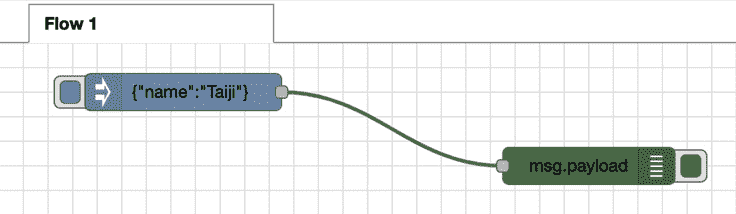
图 3.7 -放置 Debug 节点并连接它
最后,您需要部署您创建的流。 在 Node-RED Flow Editor 中,通过单击右上角的deploy按钮,我们可以将工作区上的所有流部署到 Node-RED 运行时.
在运行流程之前,您应从节点菜单的侧边面板中选择Debug选项卡以启用调试控制台,如下图所示:
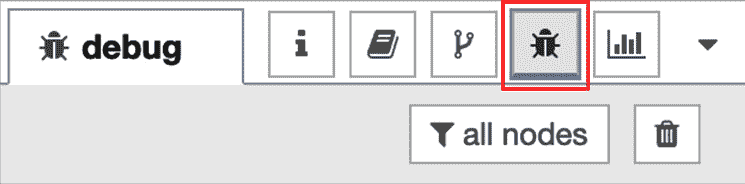
图 3.8 -启用调试控制台
让我们运行这个流程。 点击Inject节点的开关,查看调试控制台执行流的结果:
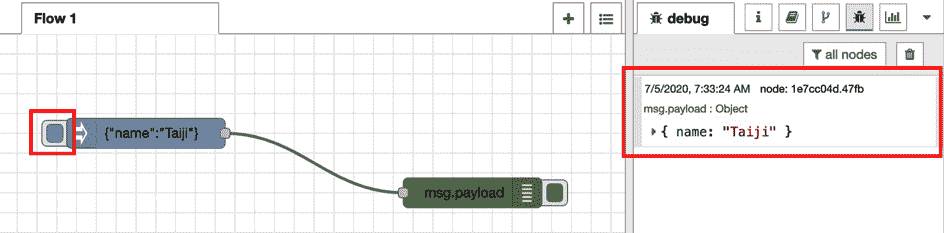
图 3.9 -执行流并检查结果
这是一个非常简单和容易处理数据流的示例。 在本书的后半部分,我们还将通过实际连接物联网设备并通过从 web API 获得的数据来实验数据处理。 在本节中,了解如何在 Node-RED 中处理数据就足够了。 接下来,我们将尝试为 web 应用创建流。
为 web 应用创建流程
在这个部分中,您将为一个 web 应用创建一个新的流。 我们将使用与前面创建数据处理流相同的方式创建这个流。
你可以在相同流程的工作空间中创建它(流程 1),但是为了让事情更清楚和简单,让我们通过以下步骤为流程创建一个新的工作空间:
从Flow 菜单中选择*Flows | Add**。Flow 2 将被添加到Flow 1 的右侧。这些流程名称(如“Flow 1”和“Flow 2”)是创建时默认提供的名称。若需更具体地命名流程,可随时进行重命名:
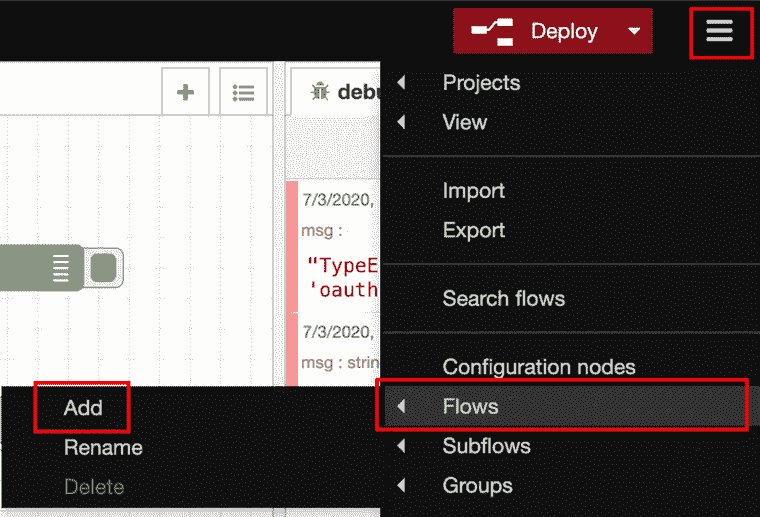
图 3.10 -添加一个新的流
从调色板的network 类别中选择http in节点,然后将其拖放至Flow 2的调色板上(即您刚添加的新流程标签页):
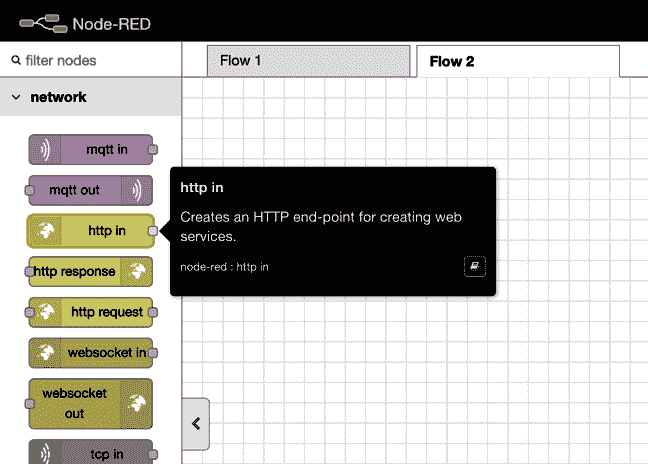
图 3.11 -节点中的 http
双击该节点打开其Edit对话框。
Enter the URL (path) of the web application you will create.
该路径将作为您将要创建的 web 应用的 URL 的一部分,位于 Node-RED URL 下。 在这种情况下,如果你的 Node-RED URL 是http://localhost:1880/**,那么你的 web 应用 URL 将是http://localhost:1880/web**。 下面的截图中可以看到一个例子:
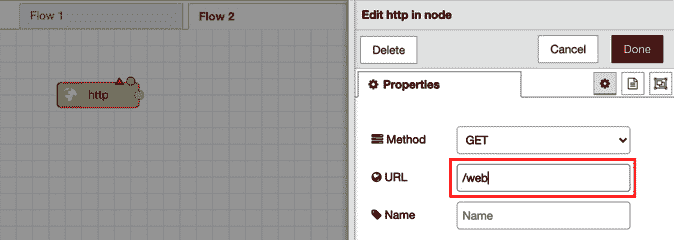
图 3.12 -设置 URL 的路径
要通过HTTP发送请求,需要一个HTTP响应。因此,请在Node-RED的工作区中放置一个http response节点。
您可以在调色板的网络类别中找到该节点,该节点位于节点的http in 旁边。 这里,httprespons响应 节点简单地返回响应,因此您不需要打开配置面板。 你可以让它保持原样。 如果你想在响应消息中包含状态码,你可以在设置settingS面板中这样做,如下截图所示:
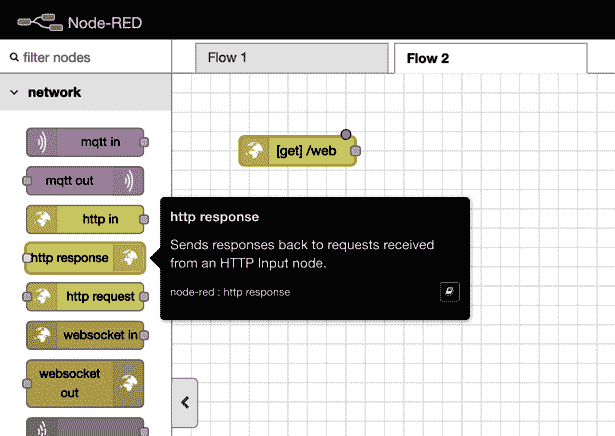
图 3.13 - http 响应节点
After placing an http response node on the palette, add a wire from the http in node to the http response node.
这就完成了 web 应用的流程,因为我们已经允许 HTTP 请求和响应。 你会在每个节点的右上角看到一个浅蓝色的点,这表明它们还没有部署-所以请确保您点击deploy按钮:
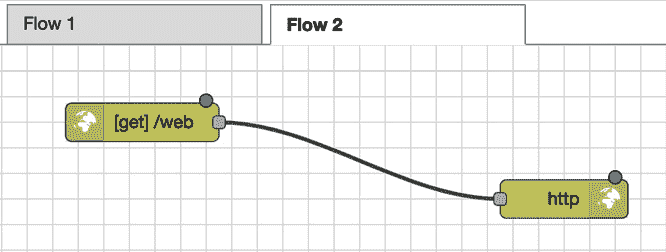
图 3.14 -连线节点
一旦成功部署,在浏览器中打开一个新标签。
然后输入http://localhost:1880/web**,访问节点部分**http 中显示的 web 应用的 URL。
您应该发现屏幕上只显示 {}。 这不是一个错误。 它是发送 HTTP 请求并返回响应的结果。 现在,由于我们没有设置要传递给响应的内容,所以将一个空 JSON 作为消息数据传递。 这个看起来如下:
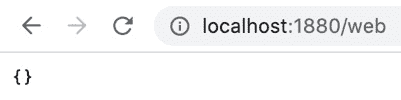
图 3.15 - Web 应用结果
这不是很好,所以让我们创建一些内容。 让我们做一些非常简单的事情,实现一些简单的 HTML 代码。 那么,我应该在哪里编码呢? 答案很简单。 node - red 有一个模板节点,它允许您指定 HTML 代码作为输出。 让我们用这个:
将一个template节点拖拽到http in节点与http response节点之间的连接线上,使该template节点被连接在其中:
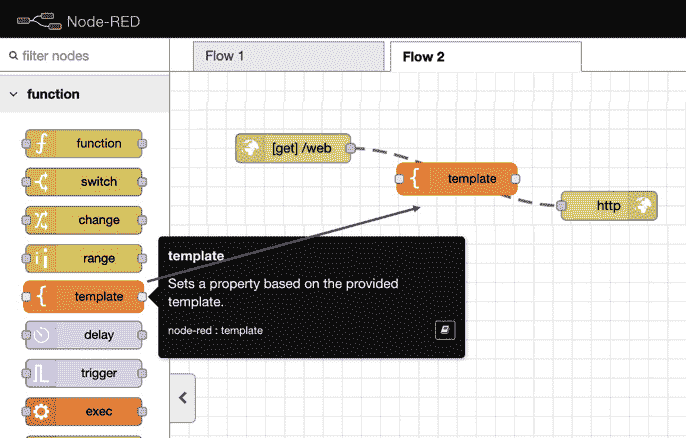
图 3.16 -在两个现有节点之间的连线上放置一个“模板”节点
接下来,双击template节点打开设置面板。您可以在settings面板的Template 区域进行编码。本次请使用以下示例HTML:标题需在头部指定。现在为正文添加页面标题,使用 < h1 > 标签。用 < h2 > 标签排版类似菜单的内容。代码效果如下:
<html>
  <head>
    <title>Node-RED Web sample</title>
  </head>
  <body>
    <h1>Hello Node-RED!!</h1>
    <h2>Menu 1</h2>
    <p>It is Node-RED sample webpage.</p>
    <hr>
    <h2>Menu 2</h2>
    <p>It is Node-RED sample webpage.</p>
  </body>
</html>
请注意
你也可以从本书的 GitHub 存储库[https://github.com/PacktPublishing/-Practical-Node-RED-Programming/tree/master/Chapter03](https://github.com/PacktPublishing/-Practical-Node-RED-Programming/tree/master/Chapter03)获得这些代码。
编辑完template节点后,请点击Done按钮将其关闭。
下面的截图显示了你的模板节点在你编辑它时的样子:
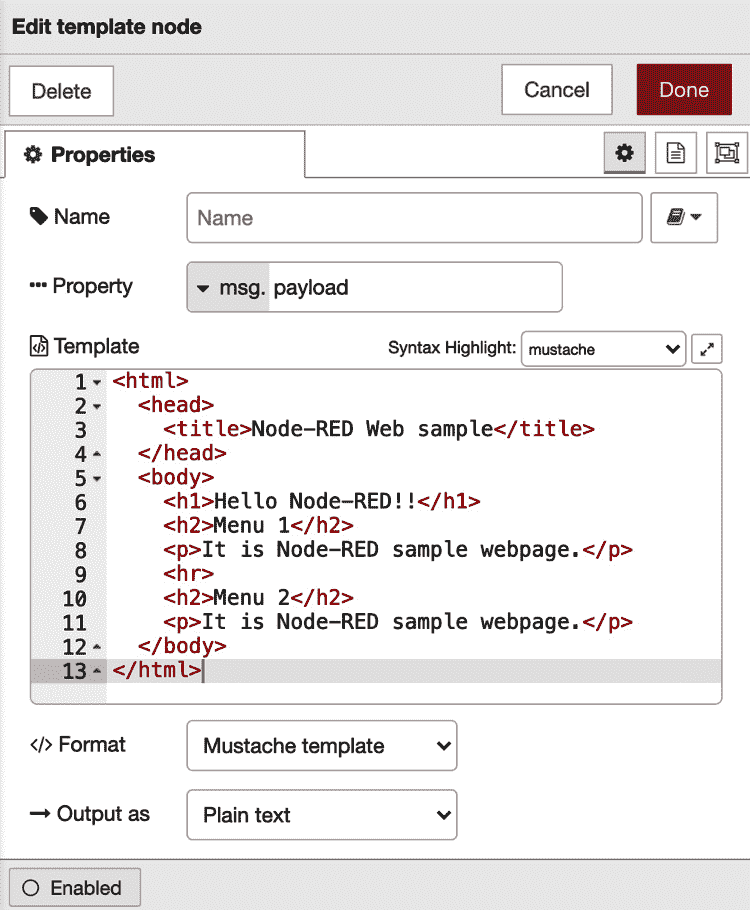
图 3.17 -模板区域中的代码
这样,我们就完成了准备在页面上显示的 HTML。 请确保您单击了deploy按钮。 再次进入**http://localhost:1880/web**页面。 您现在应该看到以下输出:
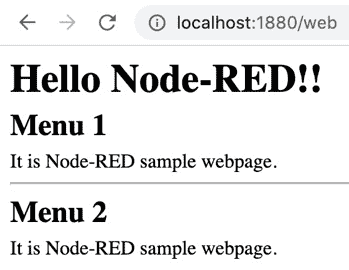
图 3.18 - Web 应用结果
此时,您应该了解如何在 Node-RED 上创建 web 应用。 我想,到目前为止,一切都很顺利。 现在我们已经建立了一些动力,让我们继续学习。 在下一节中,我们将导入和导出我们创建的流定义。
导入和导出流定义
在本节中,您将导入和导出您创建的流定义。 通常,在开发时,有必要备份源代码和版本控制。 您还可以导入其他人创建的源代码,或者导出自己的源代码并将其传递给其他人。 Node-RED 也有类似的概念。 在 node - red 中,通常的做法是导入和导出流本身,而不是导入或导出源代码(例如,前面描述的模板节点)。
那么,首先,让我们导出到目前为止创建的流。 这很容易做到:
只需在Node-RED流程编辑器的Main菜单下,从Edit对话框中选择Export即可。
显示“Export”菜单时,只能选择当前流或自己的所有流。 您还可以选择没有缩进的原始 JSON,或者有缩进的格式化 JSON。
在这里,选择当前流并选择Formatted。
现在,您可以选择如何保存导出的 JSON 数据——Copy to clipboard or Download.。这里我们需要下载 JSON 数据,因此请点击Download按钮:
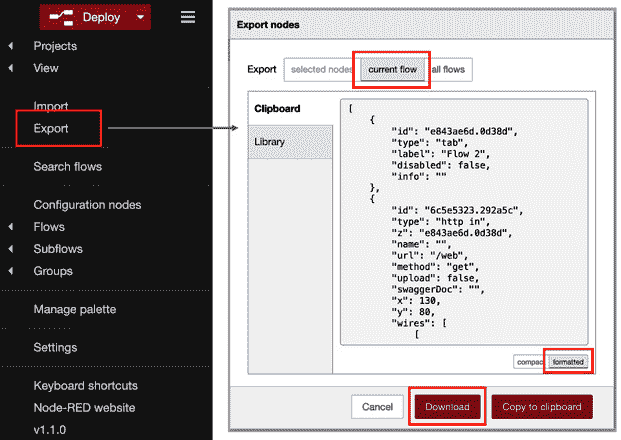
图 3.19 -导出操作
您将看到一个名为flows.json在您的机器的下载位置。
在文本编辑器中打开该文件,以便您可以检查 JSON 文件的内容。
通过这些,我们已经学会了如何输出。
接下来,我们需要导入该定义(flows.json)放入 Node-RED 流编辑器中。 通过以下步骤做到这一点:
Simply select Import from the Flow menu in the Node-RED Flow Editor.
当出现Import菜单时,可以选择Paste flow json或Select a file based import选择文件。 您还可以从流量选项卡中选择current flow或new flow。 如果您选择new flow,将自动添加一个新的 flow 标签。
在这里,请选择Select a file based import的文件并导入到new flow*。 然后,选择名为JSON file called flows导出到本地机器。
文件加载完成后,请点击Import按钮:
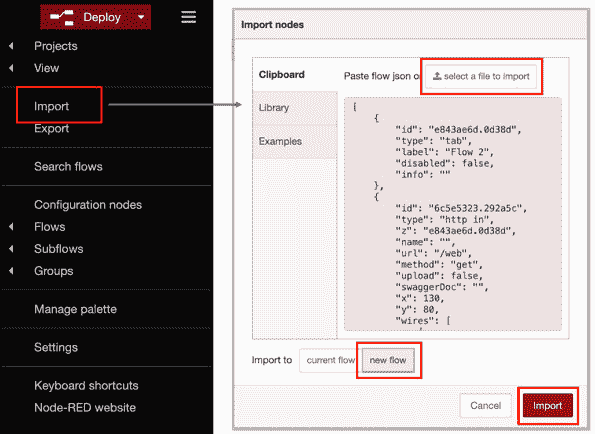
图 3.20 -导入操作
您现在在原有Flow 2标签页的同名流程旁,已生成名为Flow 2的新标签页。该流程已完整导入,但尚未部署,请点击Deploy按钮,如下所示:
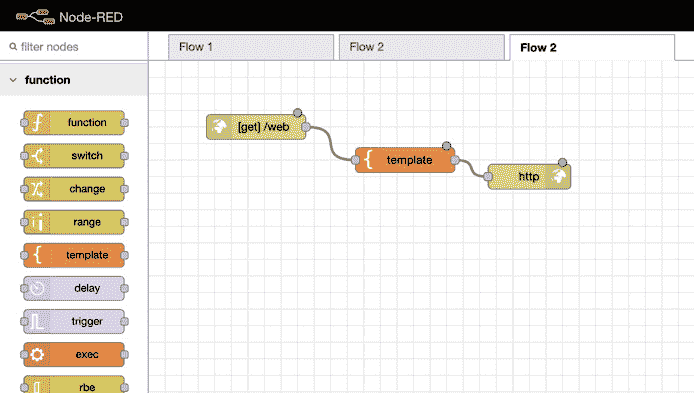
图 3.21 -添加新流程
这样,我们就成功地准备好了使用导入的流在我们的网页上显示的内容。 请确保单击Deploy部署按钮。
通过 http://localhost:1880/web 再次访问网页。
在这里,你会看到这个网页的设计与你导出的网页相同。 伟大的工作!
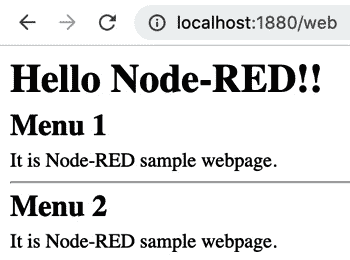
图 3.22 - web 应用的结果
现在,让我们结束这一章。
小结
在本章中,您学习了如何使用 Node-RED Flow Editor 制作基本流和导入/导出流。 现在您已经知道了如何使用 Node-RED Flow Editor,您将需要了解它的更多特性。 当然,Node-RED 并不只有基本节点 Inject,http,和template,但也更具吸引力的节点如。switch, change, mqtt, and dashboard. 在下一章中,我们将尝试使用几个主要节点,以便编写 JavaScript 代码、捕获错误、执行数据交换、延迟函数、使用 CSV 解析器等等。