十二、利用 Slack 和 IBM Watson 开发聊天机器人应用
在本章中,我们将使用 Node-RED 创建一个聊天机器人应用。 对于聊天机器人应用的 UI,我们将使用 Slack,我们将使用 IBM Watson AI 的技能。 在完成本章的教程后,您将学习如何将 Node-RED 与外部 API 结合起来创建应用。 这将帮助您在未来使用 Node-RED 创建可扩展的 web 应用。
让我们从以下几个话题开始:
创建一个 Slack 工作区
创建沃森助理 API
启用从 Node-RED 到 Slack 的连接
构建聊天机器人应用
在本章结束时,您将掌握如何使用 Node-RED 制作一个 Slack 聊天机器人应用。
技术要求
要在本章取得进展,你需要具备以下条件:
IBM Cloud 帐号:https://cloud.ibm.com/。
本章使用的代码可在第 12 章文件夹https://github.com/PacktPublishing/-Practical-Node-RED-Programming中找到。
创建一个 Slack 工作区
本教程使用Slack作为聊天机器人应用的 UI。 Node-RED 负责控制聊天机器人应用后台的消息交换。
该聊天机器人应用的整体视图如下:
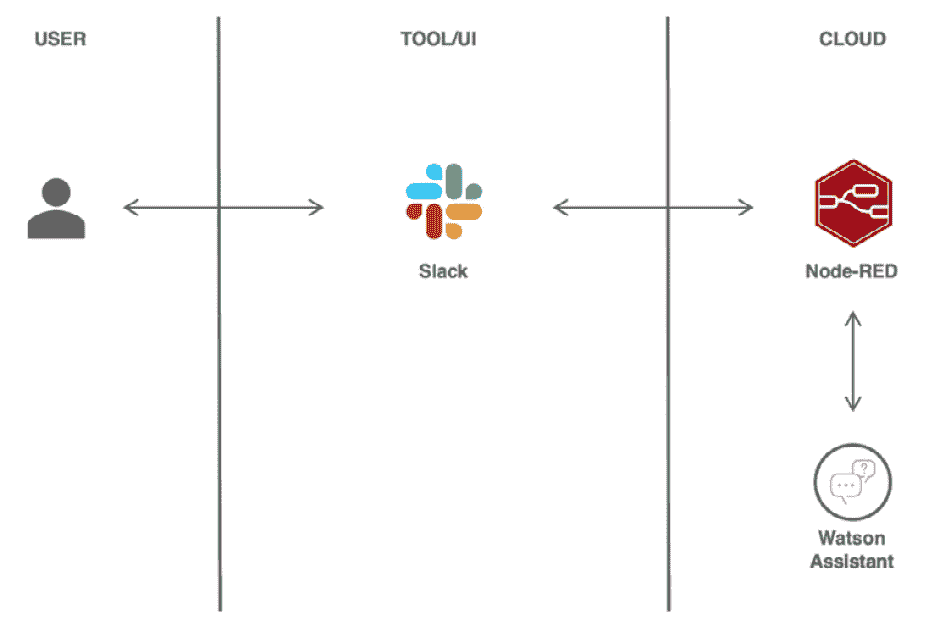
图 12.1 -应用概述
首先,按照以下步骤创建一个 Slack 工作空间,以便在此应用中使用。 如果你已经有一个 Slack 工作区,你可以使用现有的。 在这种情况下,跳过下面的步骤,并在您的工作区中创建一个名为learning-node-red的通道:
访问https://slack.com/create,输入你的电子邮箱地址,然后点击**下一步(Next)**按钮。
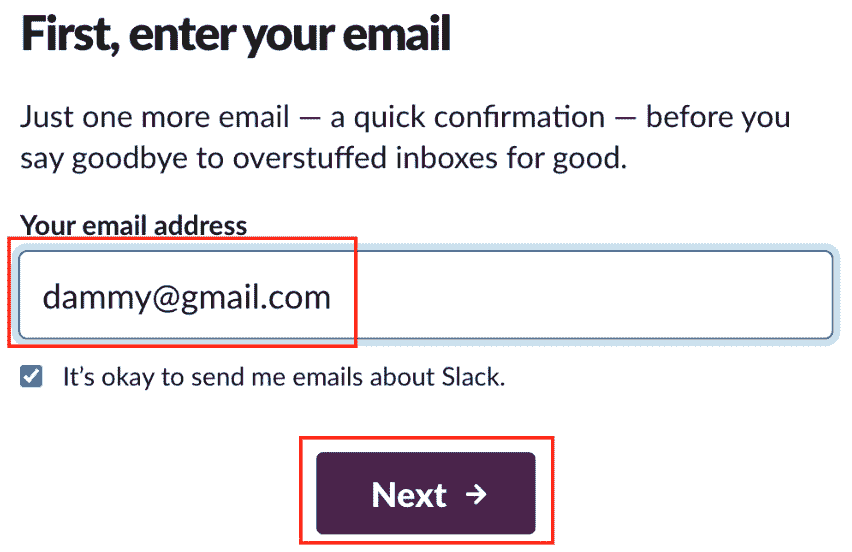
图 12.2 -输入您的电子邮件地址
查看你从 Slack 收到的邮件中的六位验证码。
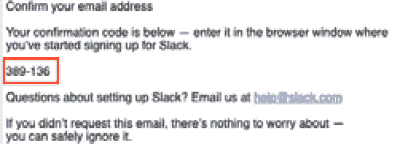
图 12.3 -检查六位数代码
在输入电子邮箱并点击**下一步(Next)**后弹出的窗口中,输入验证码。输入完成后,系统会自动跳转到下一个窗口。
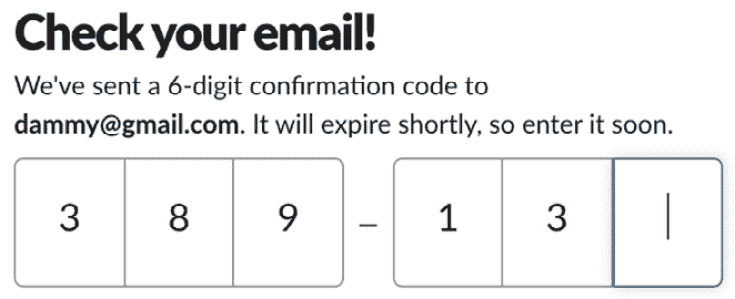
图 12.4 -输入验证码
为你的工作区命名,然后点击**下一步(Next)**按钮:
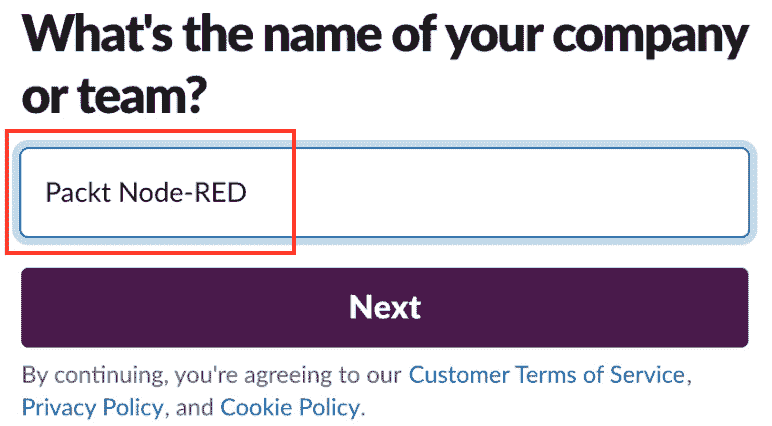
图 12.5 -为工作区命名
在你的工作区中创建一个频道。你可以直接使用 general 频道,但我们还是创建一个专门用于实现聊天机器人的频道。这里我们将创建一个名为 Learning Node-RED 的频道:
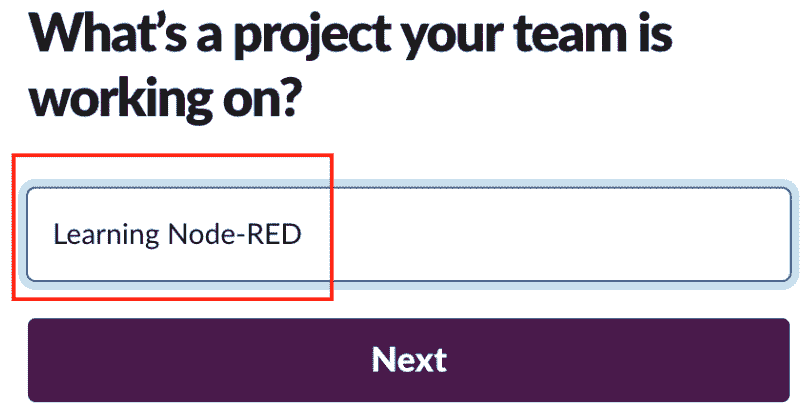
图 12.6 -您的工作区名称
点击暂时跳过(skip for now),不要添加队友:
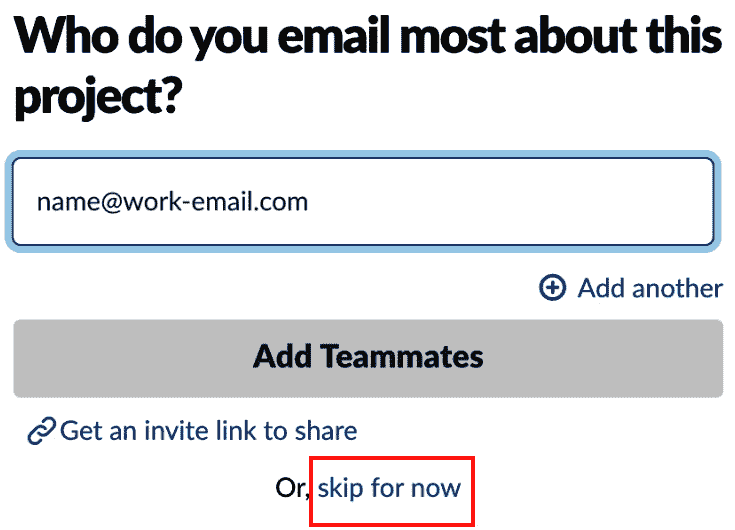
图 12.7 -本教程不需要队友
点击查看你的频道在 Slack打开您创建的工作区:
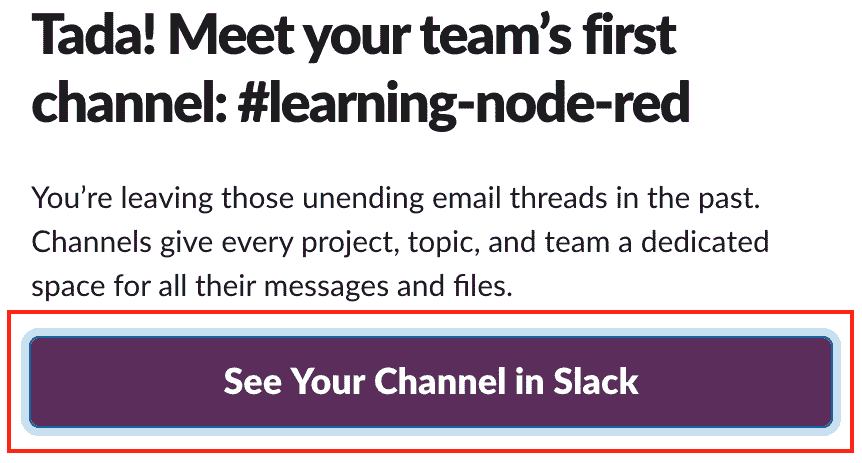
图 12.8 -单击“查看空闲通道
你已经为本教程创建了工作区:
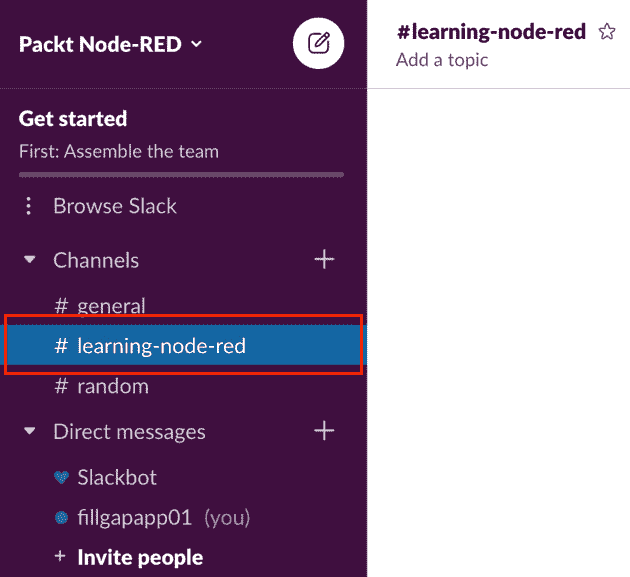
图 12.9 -您已经创建了工作区
重要提示
聊天机器人所在的频道最好是只有你参与的频道,除非你有公共目的。 这是因为对于不喜欢(或不感兴趣)聊天机器人的参与者来说,聊天机器人的运动可能会很嘈杂。
此时,你已经准备好了你的工作区和通道,可以在 Slack 中运行聊天机器人。 接下来,我们将创建一个机制,它将成为聊天机器人的引擎。
创建 Watson Assistant API
本教程使用 IBM 的Watson Assistant API作为聊天机器人的引擎。 Watson Assistant 可以使用自然语言分析来解释自然对话的意图和目的,并返回适当的答案。
有关沃森助手的详细信息,请访问:https://www.ibm.com/cloud/watson-assistant-2/。
要使用 Watson Assistant API,您需要在 IBM Cloud 上创建一个 Watson Assistant API 的实例。 按照以下步骤创建它:
登录你的 IBM Cloud 控制台,在**目录(Catalog)**中搜索 Assistant,并在搜索结果中点击 Assistant 卡片。
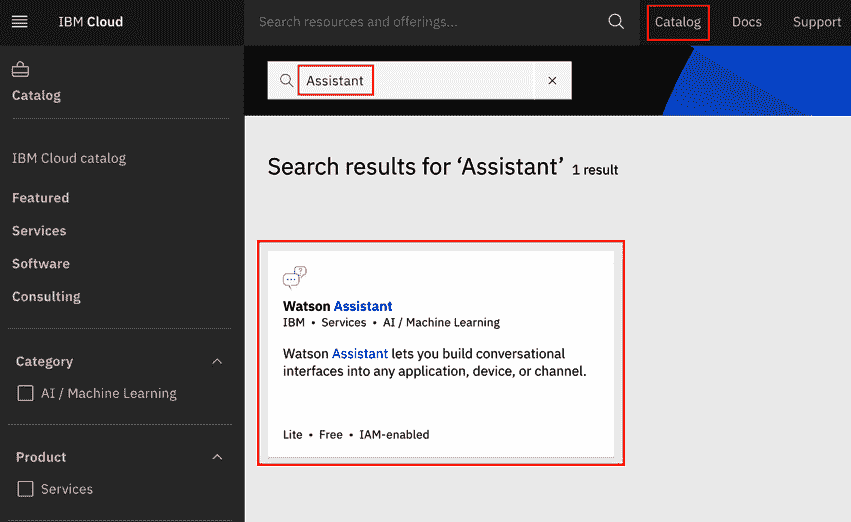
图 12.10 -搜寻沃森助手
创建 Watson Assistant API 服务。为 Watson Assistant 服务数据中心选择区域。达拉斯(Dallas)节点较为稳定,因此这里我们选择达拉斯。
定价套餐选择Lite(免费版)。服务名称、资源组等其他项目可保留默认值。
Click the Create button:
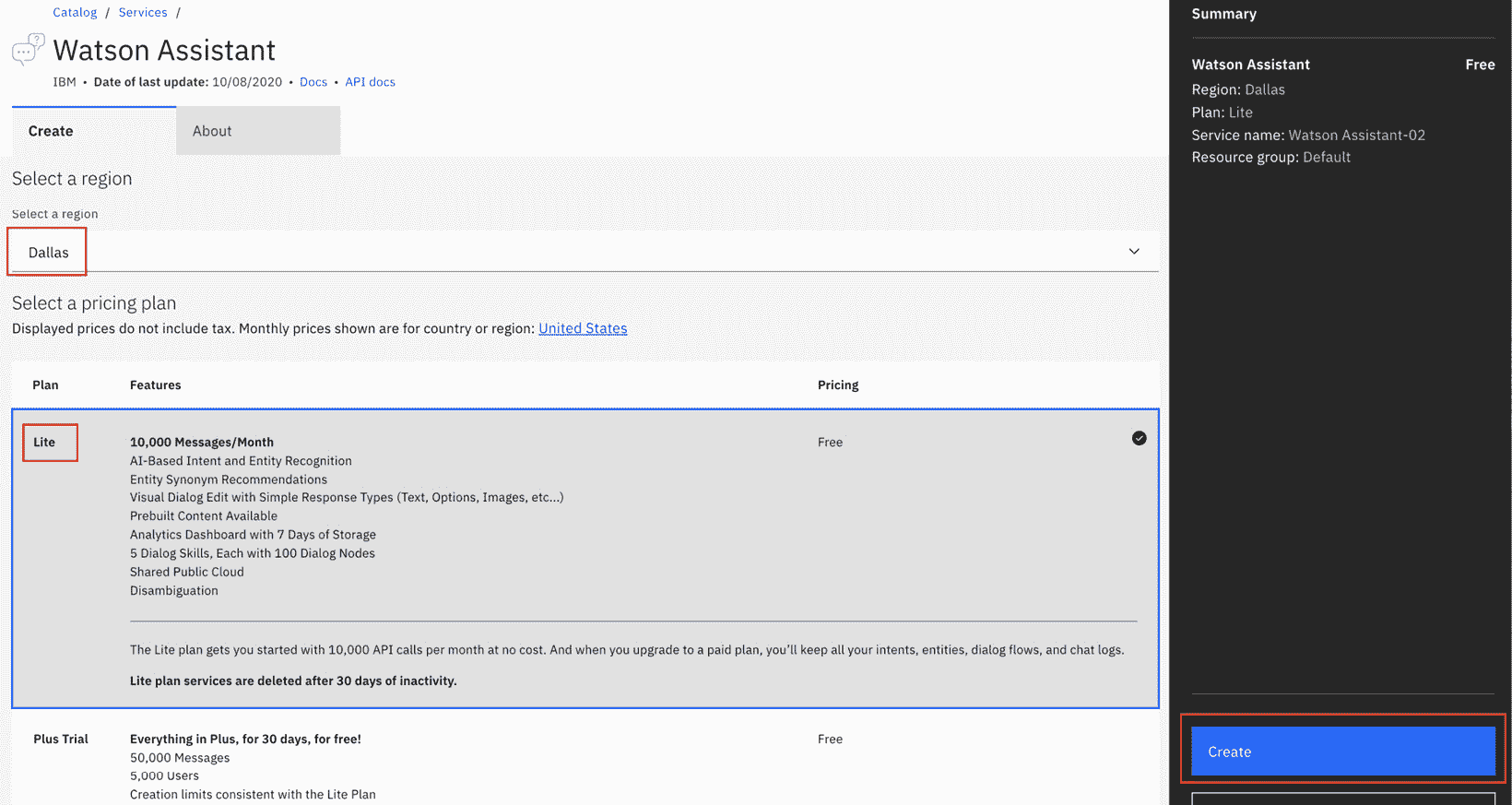
图 12.11 -创建一个 Watson Assistant 服务 5. 启动 Watson Assistant 工具。点击 启动 Watson Assistant(Launch Watson Assistant) 按钮,打开 Watson Assistant 控制台。
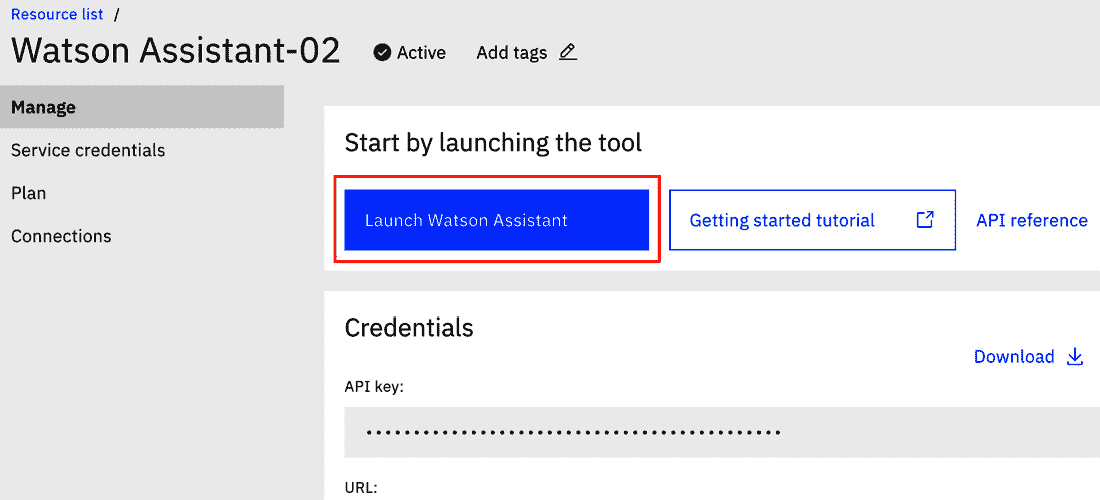
图 12.12 -启动 Watson Assistant 控制台 6. 在你的 Watson Assistant 服务中创建一个技能(Skill)。
当您第一次打开 Watson Assistant 控制台时,您将自动移动到我的第一个技能界面。
通常,您将在这里创建一个沃森助理技能,但本实践教程将侧重于 Node-RED,而不是如何使用沃森助理。 因此,通过导入预先准备好的定义文件,可以创建 Watson Assistant 中的一项技能。
如果你想创造自己的技能,那很好。 在这种情况下,Watson Assistant 的官方文档将会有帮助:https://cloud.ibm.com/apidocs/assistant/assistant-v2。
在 Watson Assistant 控制台的侧边菜单中点击 助手(Assistants),然后点击 创建助手(Create assistant) 按钮。
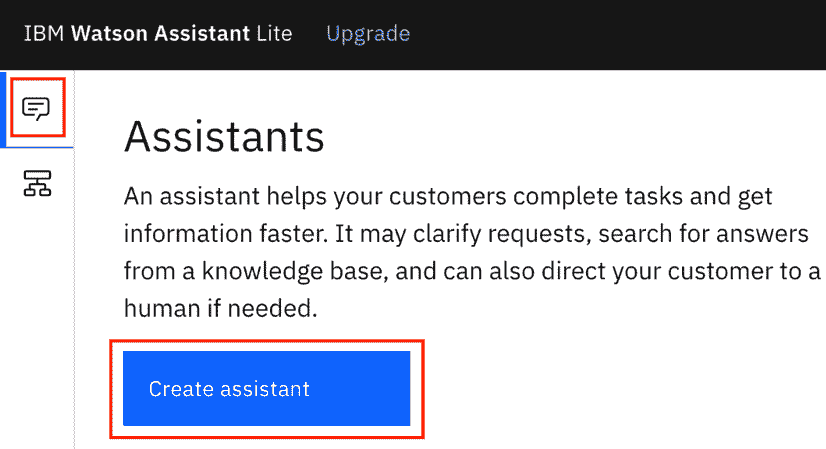
图 12.13 -创建助手菜单 这次我准备了一个技能,当被告知told tell me a joke给我讲一个笑话时,它会随机返回一个笑话短语。
为此框架创建一个助手,将助手名称设置为 Respond Joke Phrase,然后点击 Create assistant(创建助手)按钮。
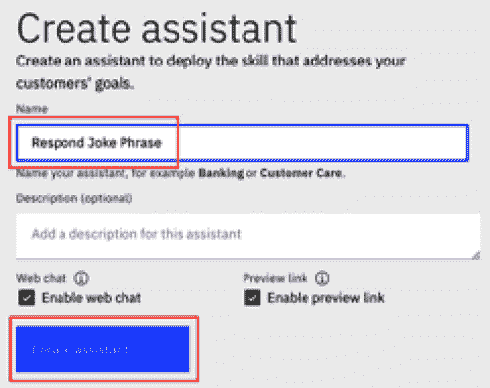
图 12.14 -创建助手 9. 导入 Dialog(对话)。当你的助手创建完成后,会显示该助手的设置界面。在该设置界面的 Dialog(对话)区域中,点击 Add dialog skill(添加对话技能)按钮。

图 12.15 -添加对话框技能 10. 选择Import skill选项卡,选择要导入的技能的 JSON 文件。 在https://github.com/PacktPublishing/-Practical-Node-RED-Programming/blob/master/Chapter12/skill-Respond-Joke-Phrase.json下载此 JSON 文件。
选中 JSON 文件后,点击**导入(Import)**按钮。
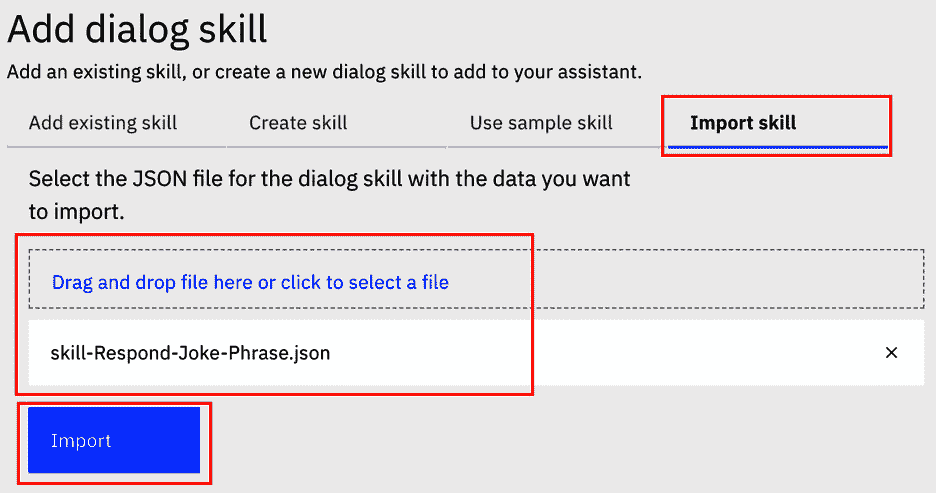
图 12.16 -导入对话框技能文件 你将看到对话区域中的回应笑话短语:
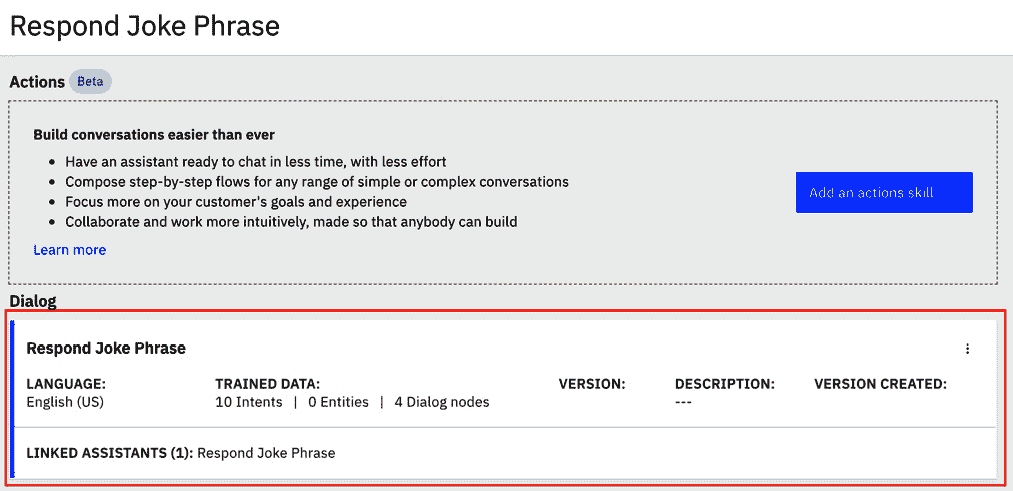
图 12.17 -对话框技能导入 12. 这就完成了技能导入。 您可以返回简单的问候语和笑话短语,所以尝试使用 Watson Assistant 控制台提供的try it功能进行对话:
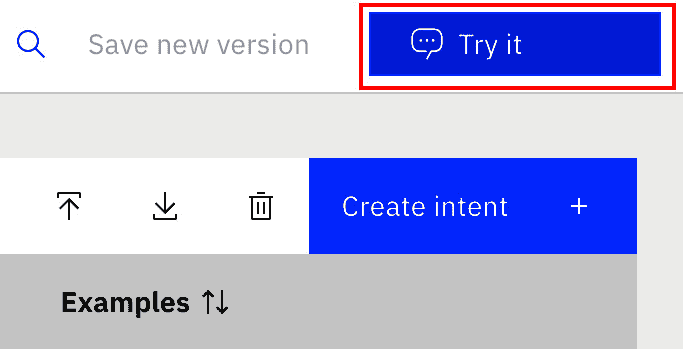
图 12.18—尝试一下
点击Try it按钮将打开聊天窗口。 试着在聊天窗口中键入接下来的对话:
"Hello"; "Hi"; "Tell me jokes"; "Do you know any jokes?"; and so on…
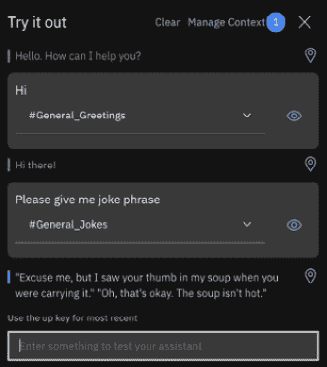
图 12.19 -测试会话
如果你没有得到一个好的答案,尝试另一个短语。 Watson 自然语言理解将 Watson Assistant 的Try it out窗口中所说的对话划分为意图或实体的类别。 如果会话没有被划分为所需的类,您可以在Try it out窗口中训练 Assistant API。
现在已经使用沃森助手创建了一个自动应答对话,还有一件事要做,那就是确认技能 ID。 这是稍后操作 Watson Assistant 作为 Node-RED API 时需要的 ID。
通过以下步骤检查技能 Skills屏幕上的技能 ID:
在你创建的 Skill 卡片右上角,点击 Skills 菜单下的 View API Details(查看 API 详情):
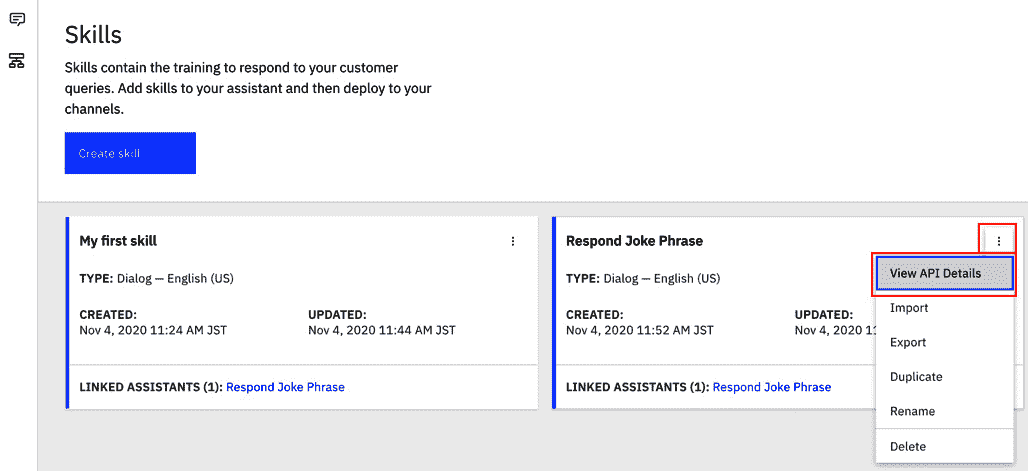
图 12.20 -访问 View API Details 菜单 2. 将显示的技能 Skills ID记录
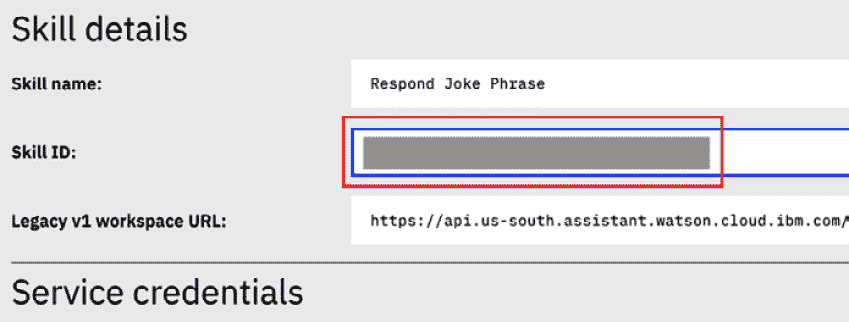
图 12.21 -检查并记录技能 ID
我们现在已经创建了一个自动响应聊天的聊天机器人服务。 接下来,让我们将其与 Slack 用户界面集成。
使能从 Node-RED 连接 Slack
接下来,让我们继续在 node - red 环境上准备一个 Slack 节点。 启动在 IBM Cloud 上创建的 Node-RED 流编辑器。
您在此步骤中所做的是在 node - red 环境中安装一个连接到 Slack 的节点。 这个方法很简单。 您所要做的就是从**管理面板(Manage palette)**窗口中找到并安装节点,这在其他章节中已经做过几次了。
按照以下步骤进行:
重要提示: 我相信 Node-RED 流编辑器在你的 IBM Cloud 已经创建一个服务(node . js 应用),但如果你还没有这么做,请参考第六章,在云中实现 Node-RED,创建一个 IBM Cloud 上 Node-RED 服务,在继续之前这一章。
要在 Node‑RED 中使用 Slack,你需要安装 node-red-contrib-slack 节点,因此请点击 管理面板(Manage palette)。
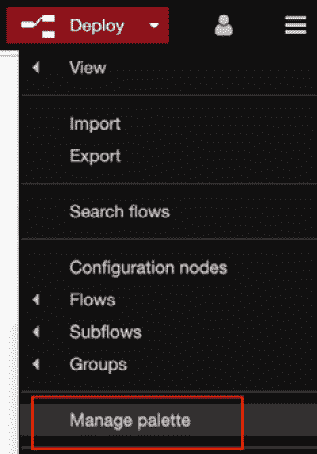
图 12.22 -打开 Manage 选项板窗口 2. 搜索 node-red-contrib-slack 节点,然后点击**安装(Install)**按钮。
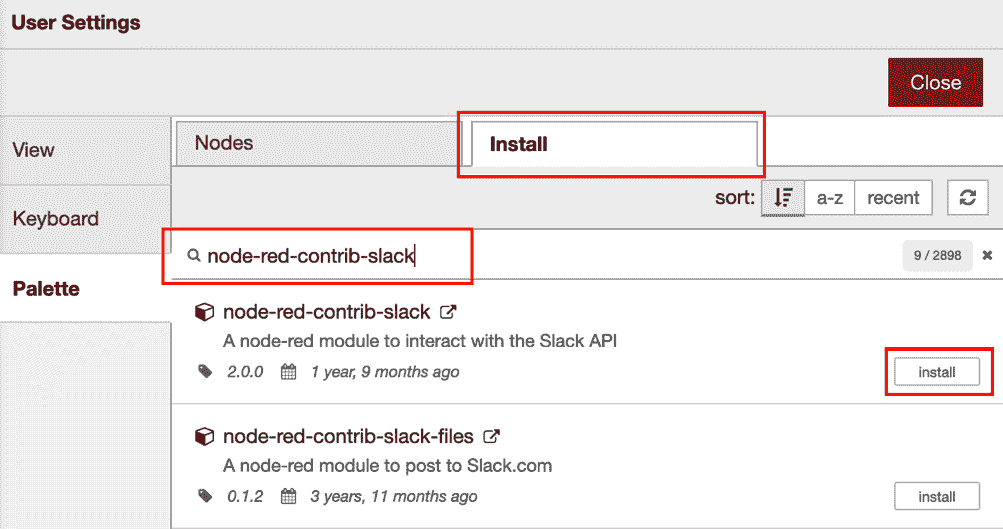
图 12.23 -安装 node-red-contrib-slack 节点 3. 在节点面板上,你会看到属于 node-red-contrib-slack 的四个节点。你需要准备好这些 Slack 节点,以便构建这个示例应用。
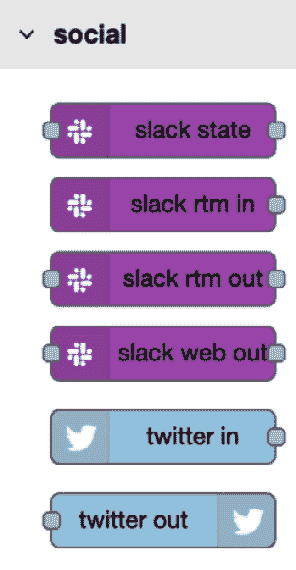
图 12.24 -松弛节点将出现在调色板上 4. 通过 Slack 客户端(桌面端或网页版)中的 设置与管理(Settings & administration) → 管理应用(Manage apps),进入 Slack 应用目录(Slack App Directory),在你的 Slack 工作区中创建一个机器人。
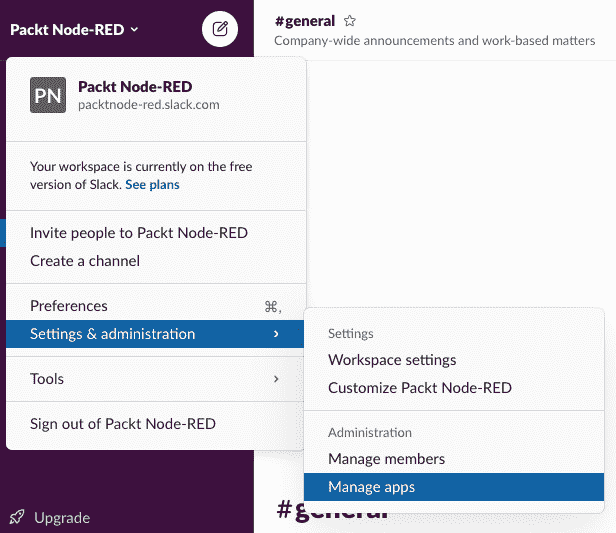
图 12.25 -选择 Manage apps 5. 进入 Slack 应用目录网站后,点击页面左上角的 slack app directory(Slack 应用目录)标志,进入 Slack 应用目录主页。
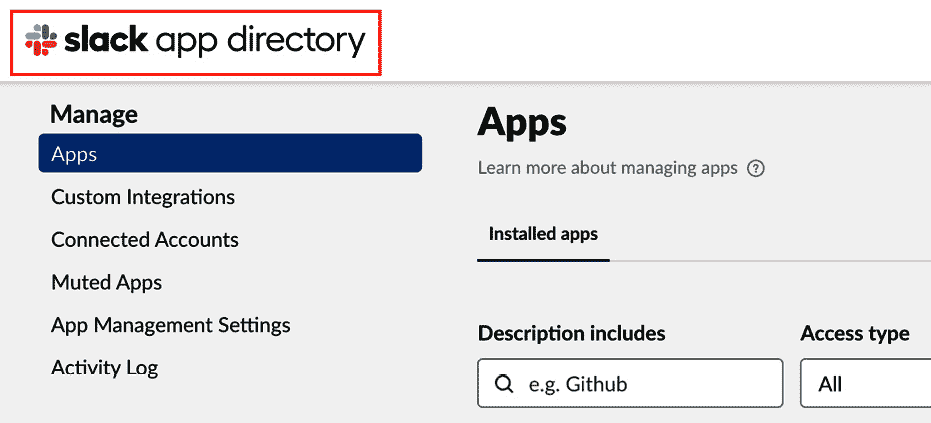
图 12.26 -访问 Slack App 目录 您也可以访问 Slack App 目录顶部页面,URL 为:https://<您的工作区>.slack.com/apps。
下面的 URL 只是一个示例:https://packtnode-red.slack.com/apps。
这个 URL 是根据 Slack 上的每个工作区名称自动生成的。
点击**获取基础应用(Get Essential Apps)**按钮,进入应用搜索窗口。
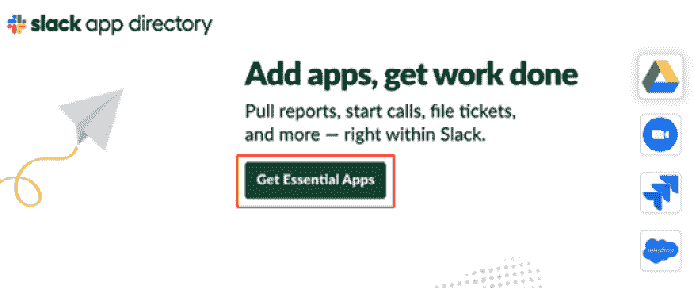
图 12.27 -点击 Get Essential Apps 按钮 7. 搜索关键词 bots,并在搜索结果中点击 Bots。
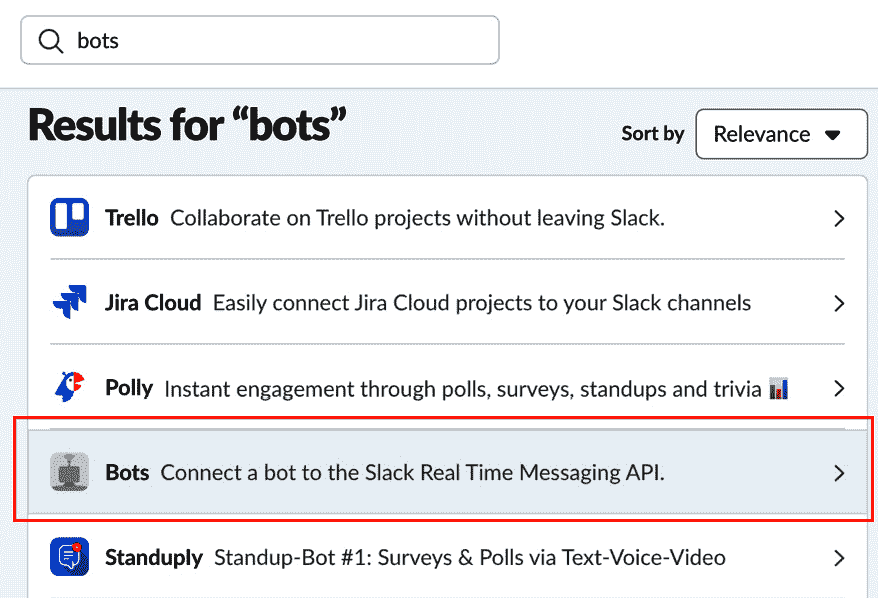
图 12.28 -搜索 Bots 并选择它
在 机器人(Bots应用界面上,点击 添加到Slack(Add to Slack按钮。
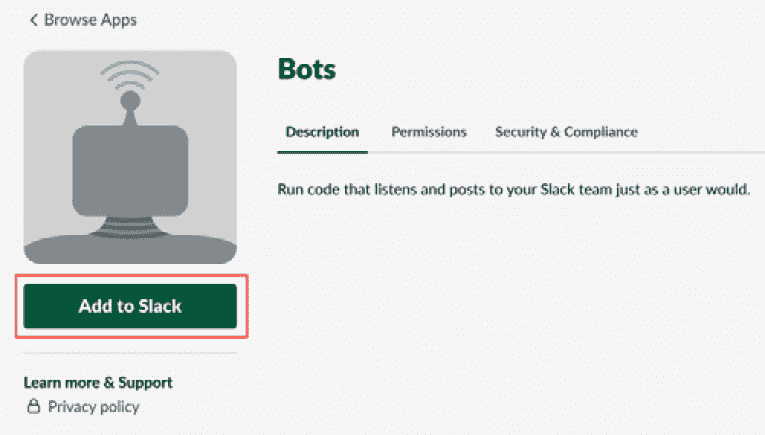
图 12.29 -将 Bots 应用添加到工作区
使用您喜欢的任何名称设置此 bot 应用的用户名。 在本例中,我们将其命名为packt-bot。
Click the Add bot integration button:
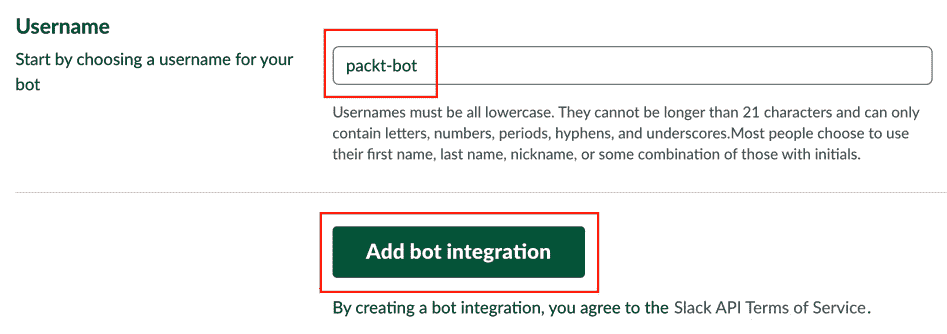
图 12.30 -设置你的机器人名称 11. 在下一个界面中,将会生成并显示用于使用该机器人的 API 令牌。请记下该令牌,以免遗忘。此 API 令牌将在使用 Node‑RED 创建流程时使用。
重要提示: 在与应用共享 bot 用户令牌时要小心。 不要在公共代码存储库中发布 bot 用户令牌。 这是因为任何人都可以使用这个 API 令牌访问机器人。
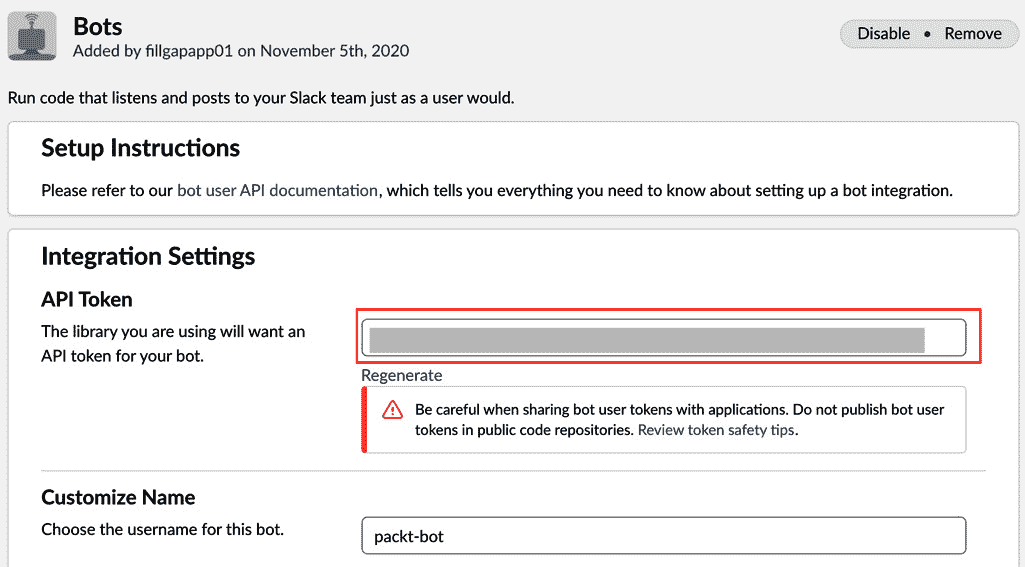
图 12.31 -确认 API 令牌 12. 点击Save Integration按钮完成 bot app 集成:
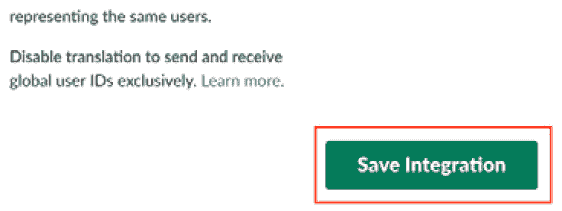
图 12.32 - Bot 应用集成完成
现在你准备好了。 让我们继续讨论流创建过程。
构建聊天机器人应用
到目前为止,您已经在 Watson Assistant 中创建了一个聊天机器人引擎,创建了一个 Slack 工作区,并集成了 Bot 应用,您可以在该 Slack 工作区中使用它。
在这里,我们将把这些服务与 Node-RED 结合起来,并创建一个与 Node-RED 结合的机制,以便机器人在 Slack 的工作空间中进行对话时能够进行应答。
按照以下步骤创建一个流:
将 Watson Assistant 连接到 Node‑RED。通过 IBM Cloud 上的**资源列表(Resource list)访问你的 Node‑RED 服务控制台。选择连接(Connections)选项卡,然后点击创建连接(Create connection)**按钮。
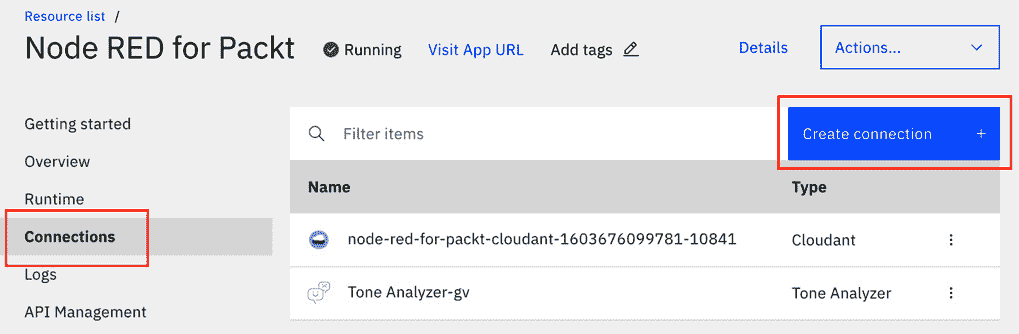
图 12.33 -在 Node-RED 上创建一个新连接 2. 选择你创建的 Watson Assistant 服务,然后点击**下一步(Next)**按钮。
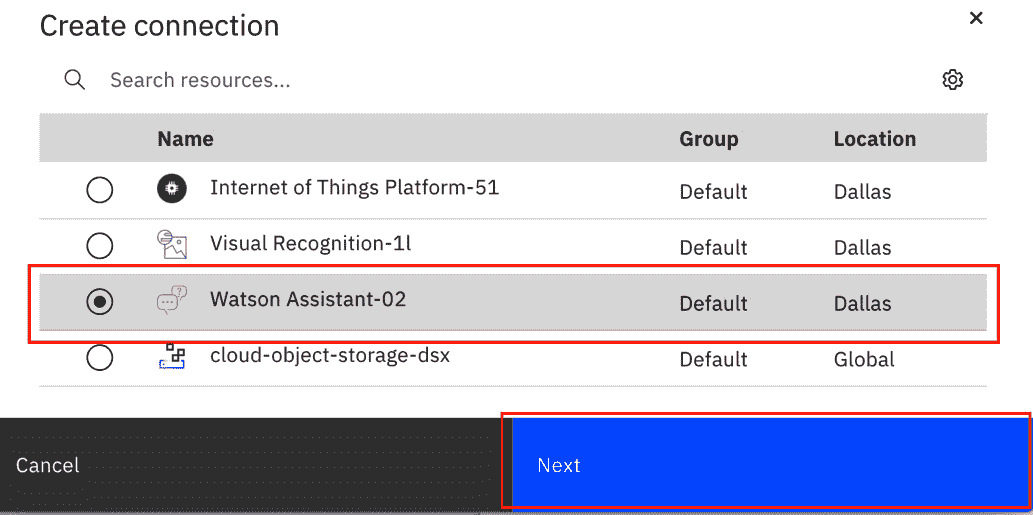
图 12.34 -在 Node-RED 上创建一个新连接
点击带有默认选项的 Connect(连接)按钮,完成连接设置。执行此操作将会重启 Node‑RED 应用,整个过程需要几分钟才能完成。
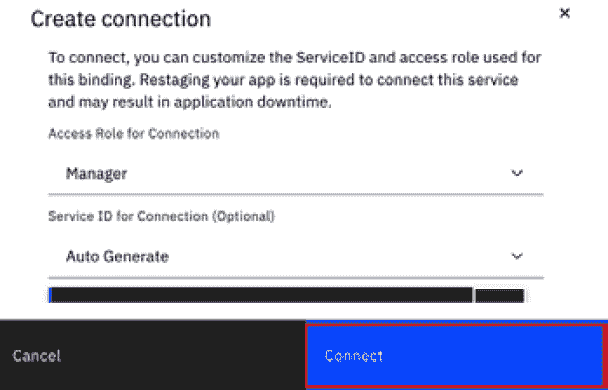
图 12.35 -在 Node-RED 上完成创建新连接
Make the flow to handle conversations on Slack.
您已经有了 Slack 节点和 Watson 节点,可以在本教程中使用。
放置一个 slack-rtm-in 节点、两个 function 节点、一个 assistant 节点、一个 slack-rtm-out 节点和一个 debug 节点。放置完成后,按照下图所示的顺序将它们用连线连接起来:
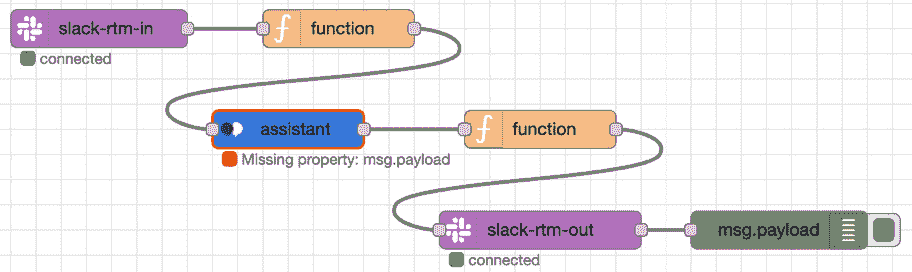
图 12.36 -放置节点并连接它们
为每个节点设置参数:
按照这个过程设置每个节点上的参数。 对于需要编码的节点,编码如下:
The slack-rtm-in node:
a 点击编辑按钮(铅笔图标),打开属性面板:
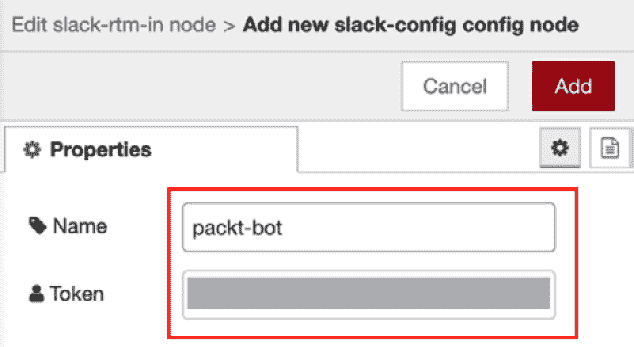
图 12.37 -打开属性面板
b 输入您在 Slack Bots 应用中生成的Token值。您可以为该配置设置任何名称。 在这个例子中,它被命名为packt-bot:
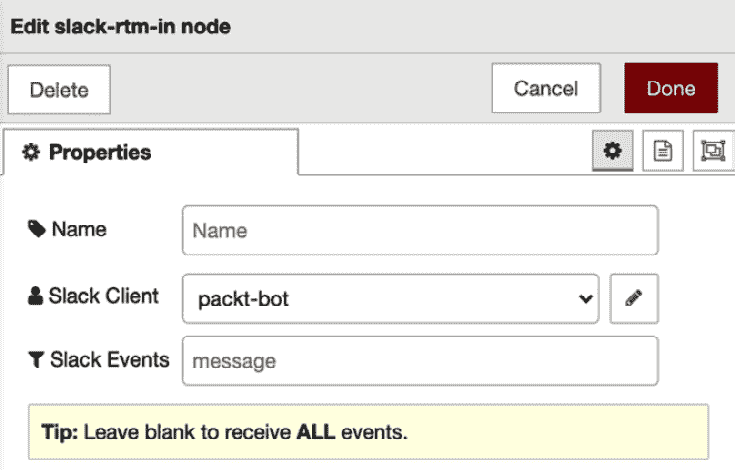
图 12.38 -设置连接 Slack 应用的配置属性
当您回到该节点的主面板时,您将看到已经在Slack Client属性中设置了配置。
c 点击完成按钮关闭该设置:
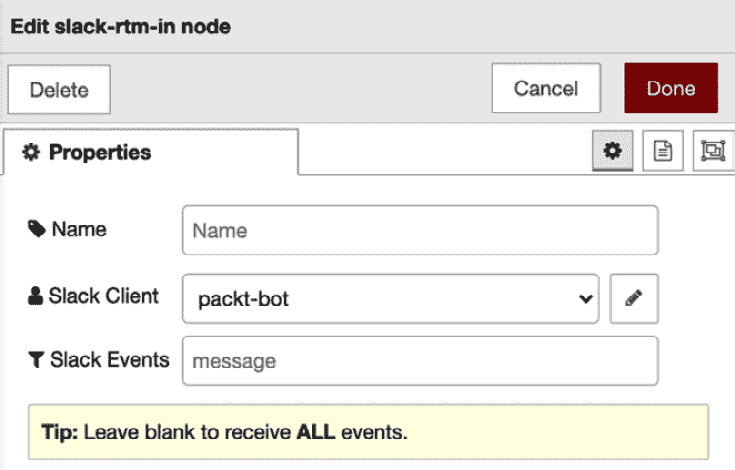
图 12.39 -完成 load -rtm-in 节点的属性设置
The function node (first one):
a)在第一个function节点中,输入以下内容:
global.set("channel",msg.payload.channel);
msg.topic = "message";
msg.payload = msg.payload.text;
return msg
也可以参考下图:
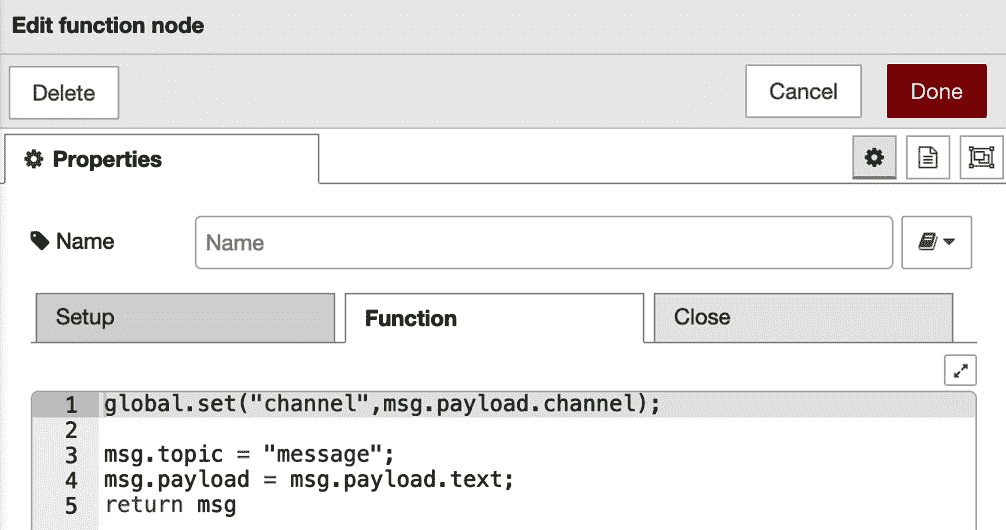
图 12.40 -第一个功能节点编码
在这个函数节点中,在 Slack 上发布的消息将从从 Slack 发送的 JSON 数据中取出,并放入msg.payload。
另一个重要的过程是将 Slack 发送的信道信息存储在 Node-RED 的 Global 变量中。 存储在这里的信道信息将在稍后向 Slack 发送响应消息时使用。
The assistant node:
在上一步中,您将 Watson Assistant 连接到 Node-RED。 这意味着您可以在不使用 API 密钥或秘密的情况下从 Node-RED 调用助理 API。
当我双击assistant节点打开设置面板时,我看不到任何属性,比如 API 键。 如果您在设置面板中看到它们,这意味着 Watson Assistant 和 Node-RED 连接进程失败。 在这种情况下,再次执行连接过程。
这里只需要设置一个属性。 在assistant节点的设置面板中,将您之前写下的沃森助手技能 ID 设置为工作区 ID属性:
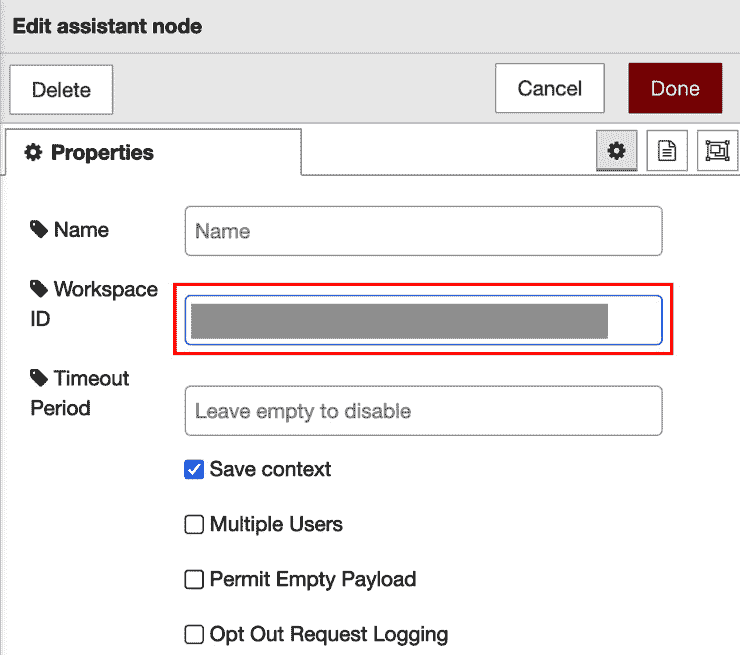
图 12.41 -将 Skill ID 设置为工作区 ID
至此,完成了assistant节点的设置。 保存您的设置并关闭设置面板。
function 节点(第二个):
在第一个function节点中,输入如下代码:
var g_channel=global.get("channel");
msg.topic = "message";
msg.payload = {
    channel: g_channel,
    text: msg.payload.output.text[0]
}
return msg
也可以参考下图:
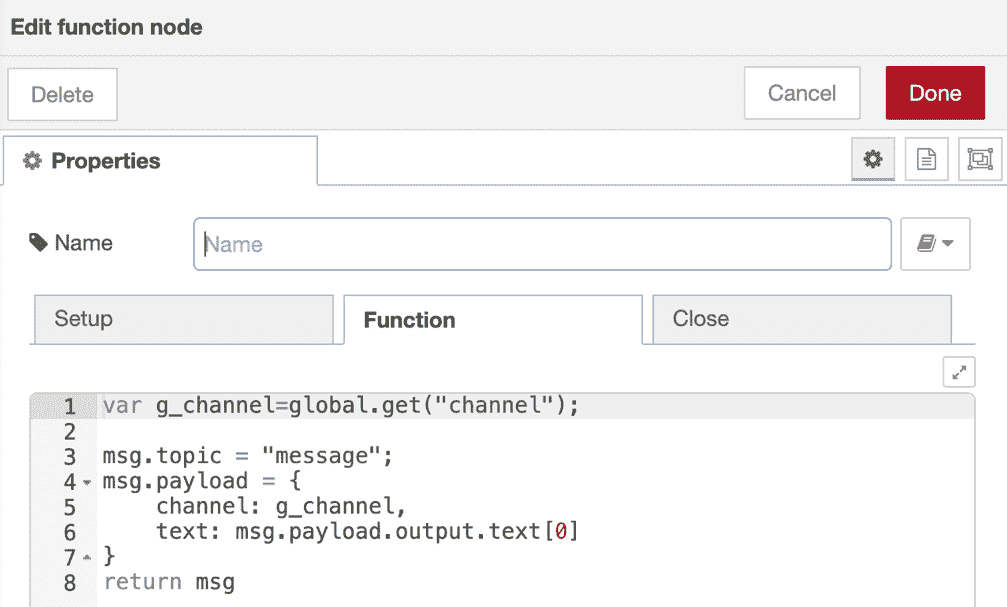
图 12.42 -第二个函数节点编码
第二个函数节点存储自动回复消息回来沃森在msg.payload.text 助理,和得到了松弛频道信息保存在第一个函数节点并将其存储在msg.payload.channel。
***The slack-rtm-out node:
其次是slack-rtm-out节点,设置简单:
a)双击slack-rtm-out节点,进入设置面板。
b)您将看到您创建的名为packt-bot的配置已经被放置在这个节点属性中。 如果尚未设置,请从下拉列表中手动选择。 点击Done,设置完成:
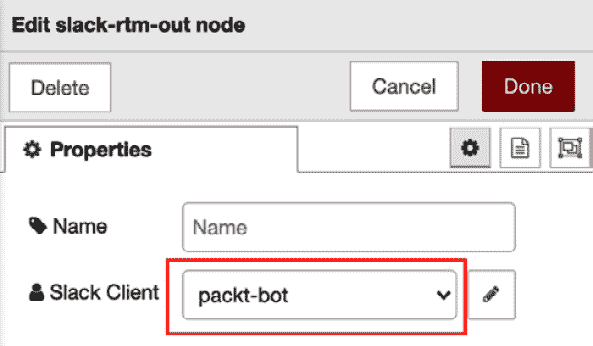
图 12.43 -检查 slack-rtm-out 节点的属性设置
The debug node:
这里的调试节点只是输出日志。 无需设置。
在 Slack 上查看机器人应用:
一个自动应答聊天机器人已经被创建使用 Slack。 让我们试试对话。
在你Slack工作区中创建的频道里,添加你已集成的机器人应用,并点击频道中的Add an app链接。
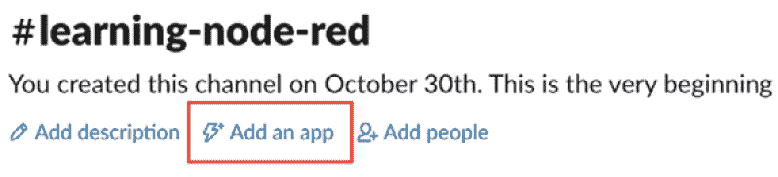
图 12.44 -单击 Add an app 链接 3. 点击Add按钮将 bot 应用添加到您的频道:
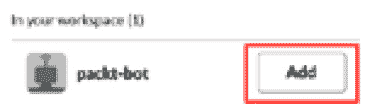
图 12.45 -添加您创建的 bot 应用
现在,我们来谈谈。 提到和跟你的机器人(packt-bot在这个例子中)通道上添加这机器人应用。因为只有对话我们正在学习华生助理是问候和听笑话,我们将发送一个消息从松弛,似乎与这两种。
首先,让我们打个招呼。 你会看到一种问候式的回应:
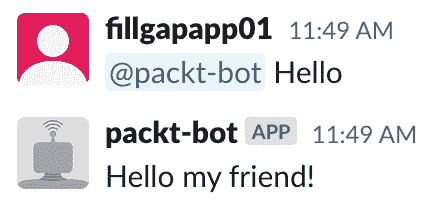
图 12.46 -与聊天机器人交换问候
然后给发一个信息,像Please tell me a joke。 它会随机地回复一个机器人选择的笑话:
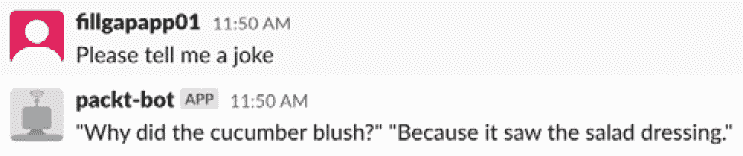
图 12.47 -聊天机器人回答一些笑话
伟大的工作! 您最终使用 Node-RED 创建了聊天机器人应用。
如果您希望流配置文件在 Node-RED 环境中创建此流,可以在这里获取:https://github.com/PacktPublishing/-Practical-Node-RED-Programming/blob/master/Chapter12/slack-watson-chatbot-flows.json。
小结
在本章中,我们体验了如何使用 Slack、Watson 和 Node-RED 制作聊天机器人应用。 这一次,我们使用 Slack 作为聊天平台,但你可以使用任何有 api 的聊天平台,比如 LINE、Microsoft Teams 等等,而不是 Slack。
本章对于创建任何非物联网应用也很有帮助。 Node-RED 可以通过链接任何 Web API 来开发各种应用。
在下一章中,让我们开发自己的节点。 当然,它可以在任何环境中使用。 使用 node - red 开发您自己的节点意味着开发一个不能使用现有节点完成的新节点。 这无疑是 Node-RED 高级用户的第一步。